Genel Ayarlar
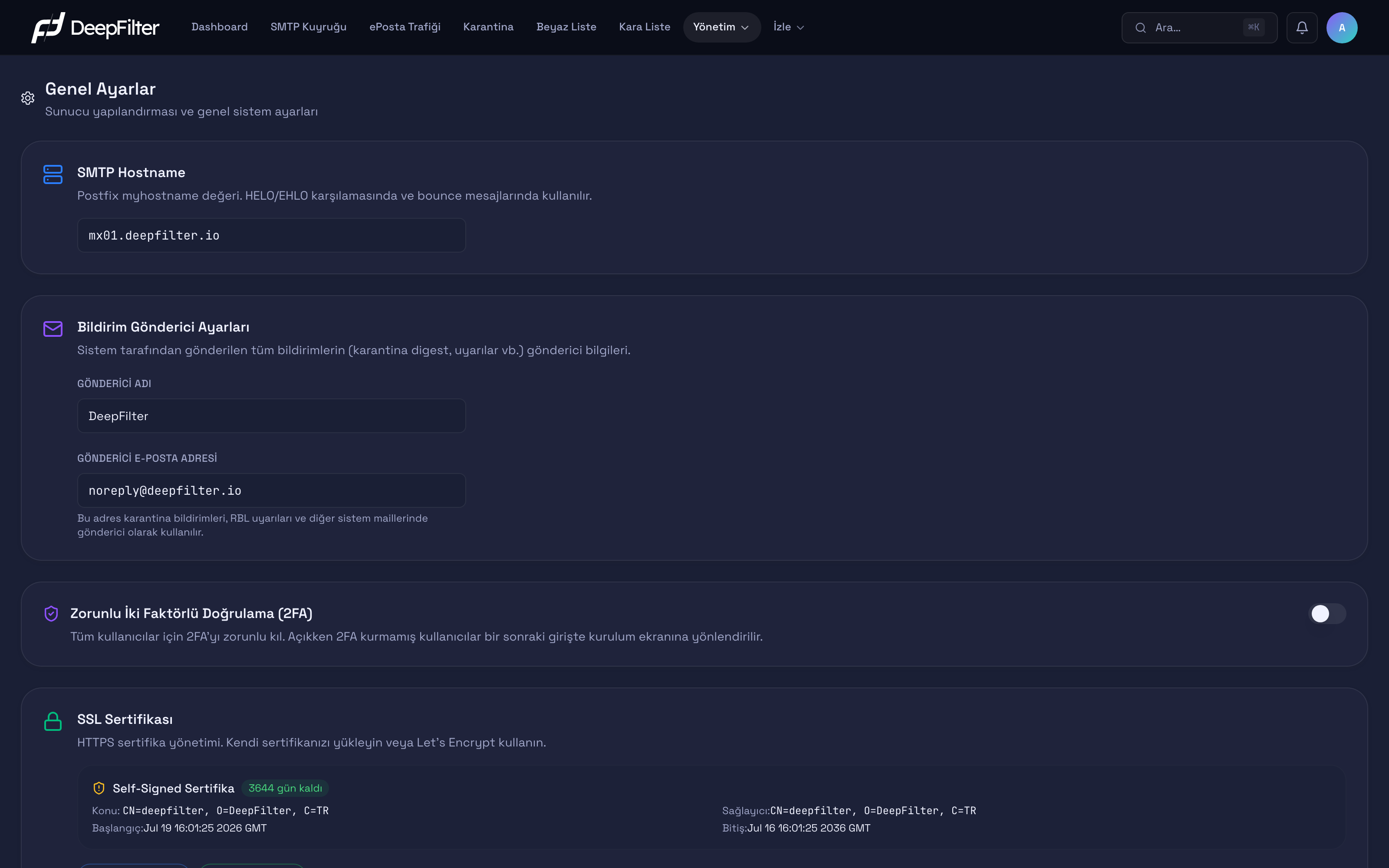
Genel Ayarlar, DeepFilter'ın kendini dış dünyaya nasıl tanıttığını, sistem bildirimlerini kimin adına gönderdiğini, yönetim oturumlarını hangi güvenlik politikasıyla koruduğunu ve şifreli bağlantılarda hangi sertifikayla kimliğini kanıtladığını belirlediğiniz ekrandır. Buradaki ayarlar tek bir e-posta akışını değil sunucunun tümünü ilgilendirir: içeriği taranan tek tek e-postaları değil, sunucunun kimliğini ve yönetim erişiminin güvenliğini yapılandırır. Ekranın en altındaki Güç Kontrolü ise bir ayar değil bir eylemdir: sunucuyu yönetim panelinden yeniden başlatmanızı ya da kapatmanızı sağlar. Kurulumdan hemen sonraki ilk yapılandırmada, sonradan güvenlik politikanızı sıkılaştırmak istediğinizde ve sunucuyu denetimli biçimde durdurmanız gerektiğinde bu ekranı kullanırsınız. Yönetim menüsü altında yer alır.
Ayarlar
Bu ekrandaki ayar bölümleri sunucu kimliğini, sistem bildirimlerinin göndericisini, oturum güvenliğini ve şifreli bağlantıların sertifikasını yapılandırır. Bunların en altında, ayar değil eylem niteliğindeki Güç Kontrolü bölümü yer alır.
SMTP Hostname
Sunucunuzun tam alan adını (FQDN) tanımlar; bu ad, e-posta sunucunuzun karşı sunuculara kendini tanıttığı HELO/EHLO adı olur. (varsayılan: sabit bir ön tanım yoktur; alan boşsa sunucunun o anki adı okunup gösterilir, örneğin mx01.deepfilter.io)
Neden var: Karşı e-posta sunucuları, bağlanan sunucunun kendini tanıttığı adın gerçekten ona ait olup olmadığına bakar. Bu ad; alan adınızın MX kaydı, sunucunuzun ters DNS (PTR) kaydı ve SMTP karşılama başlığıyla tutarlı olduğunda e-postalarınız meşru görünür. Tutarsız olduğunda spam puanı yükselir veya bağlantı reddedilir.
Değeri değiştirirsen: Bu tek alan, girdiğiniz adı sistemin birçok noktasına birden yayar: karşı sunuculara verilen HELO/EHLO adı, SMTP karşılama başlığı, geri dönen (bounce) e-postaların gönderen alan adı, HTTPS sertifikasının alındığı alan adı, yönetim paneli ile son kullanıcı portalının bağlantı adresleri ve sunucunun sistem adı. Doğru bir tam alan adı girerseniz bütün bu noktalar tek seferde hizalanır; MX ve PTR kayıtlarınızla uyumlu olduğunda karşı sunucular e-postalarınızı meşru kabul eder. Yanlış ya da eksik girerseniz HTTPS sertifikası alımı durur, geri dönen e-postaların gönderen alanı hatalı kalır ve karşı sunucularla uyumsuzluk teslimatı bozar.
Dikkat: SMTP Hostname'i kaydetmek yalnızca bir etiketi güncellemez; sunucunun sistem adını da kalıcı olarak değiştirir. Ayrıca değer, en az bir nokta içeren tam alan adı biçiminde olmalıdır (örneğin mx01.deepfilter.io) — localhost gibi noktasız bir ad kaydedilebilir ama o adla HTTPS sertifikası alınamaz.
Bildirim Gönderici Ayarları
Sistemin kendiliğinden gönderdiği tüm e-postaların gönderen kimliğini belirler: Gönderici Adı e-postada görünen addır, Gönderici E-posta Adresi ise gönderen adrestir; ikisi birlikte Ad <adres> biçimindeki gönderen satırını oluşturur. (varsayılan: ad DeepFilter, adres noreply@deepfilter.io)
Neden var: DeepFilter yalnızca gelen e-postaları filtrelemez; karantina özeti, kara liste (RBL) uyarıları, dosya güvenliği bildirimleri, sunucu izleme uyarıları, yedekleme bilgilendirmeleri, tek kullanımlık giriş kodları ve sertifika süre uyarıları gibi e-postaları da kendisi gönderir. Bu ayar, o e-postaların kimin adına gittiğini tek yerden belirler.
Değeri değiştirirsen: Adresi kendi kurumsal alan adınıza çeker (örneğin noreply@sirketiniz.com) ve o alan adının SPF/DKIM kayıtları hizalıysa, sistem e-postaları alıcılara güvenilir görünür ve spam klasörüne düşme olasılığı azalır. Size ait olmayan ya da SPF/DKIM'i hizalanmamış bir adres girerseniz alıcı sunucular bu e-postaları sahte (spoof) sayabilir; özellikle karantina özetleri spam'e düşebilir veya reddedilebilir.
Zorunlu İki Faktörlü Doğrulama (2FA)
Tüm kullanıcılar için iki faktörlü doğrulamayı zorunlu kılan aç/kapa anahtarıdır. Açıkken, 2FA kurmamış bir kullanıcı bir sonraki girişinde doğrudan 2FA kurulum ekranına yönlendirilir ve kurulumu tamamlamadan panele geçemez. (varsayılan: kapalı)
Neden var: Parola tek başına ele geçirilebilir (sızıntı, tahmin, kimlik avı). 2FA, girişe kullanıcının sahip olduğu ikinci bir kanıtı ekler: kimlik doğrulayıcı uygulamadaki kod ya da e-posta ile gelen tek kullanımlık kod. Zorunlu kılmak, her kullanıcının 2FA'yı kendiliğinden açmasını beklemeden bu korumayı bütün yönetim hesaplarına uygular.
Değeri değiştirirsen: Açarsanız hiçbir yönetim hesabı yalnızca parolayla erişilemez; 2FA'sı olmayan herkes sonraki girişte kuruluma düşer. Kapatırsanız 2FA isteğe bağlı kalır: dileyen kullanıcı kurar, kimse zorlanmaz. Bu anahtar diğer alanların aksine üstteki Kaydet düğmesini beklemez; değiştirdiğiniz anda yürürlüğe girer.
Zorunluluğu açmak kimseyi tümden dışarıda bırakmaz: 2FA'sı olmayan kullanıcıya giriş yine verilir, yalnızca kurulum ekranına kilitlenir ve orada kimlik doğrulayıcı uygulama ya da e-posta ile tek kullanımlık kod kurabilir. Yine de güvenlik ağı olarak 2FA'sı hâlihazırda çalışan ikinci bir yönetici hesabı bulundurun: bir kullanıcı kurulum ekranında takılırsa (kimlik doğrulayıcıya ya da e-posta kutusuna erişemiyorsa), başka bir yönetici kullanıcı yönetimi ekranından onun 2FA'sını sıfırlayarak kurtarır.
SSL Sertifikası
DeepFilter yönetim paneli, son kullanıcı portalı ve gelen e-posta trafiği (SMTP STARTTLS) şifreli TLS bağlantılarıyla sunulur. Bu şifrelemenin kimlik doğrulama tarafını bir SSL/TLS sertifikası üstlenir: tarayıcının ve karşı e-posta sunucusunun, bağlandıkları adresin gerçekten sizin sunucunuz olduğunu doğrulamasını sağlar. Sertifika güvenilir bir sertifika otoritesince imzalanmamışsa tarayıcılar güvenlik uyarısı gösterir; bazı karşı e-posta sunucuları da şifreli bağlantıyı kurmakta tereddüt eder.
Tek bir sertifika üç hizmette birden kullanılır:
| Hizmet | Port | Sertifikanın rolü |
|---|---|---|
| Yönetim paneli (HTTPS) | 9443 | Yöneticinin panele güvenli erişimi |
| Son kullanıcı portalı (HTTPS) | 9445 | Kullanıcıların karantina portalına güvenli erişimi |
| Gelen e-posta (SMTP STARTTLS) | 25 | Karşı e-posta sunucusuyla şifreli teslim |
Kurulumdan hemen sonra sistem, kendinden imzalı (self-signed) geçici bir sertifika üretir; kartta sarı bir kalkan ikonu ve Self-Signed Sertifika etiketiyle görünür. Kalan gün rozetinin rengi ise sertifika türüne değil kalan süreye bağlıdır: süre azaldığında sarıya döner, aksi durumda yeşil kalır. Bu sertifika şifrelemeyi sağlar ama bir sertifika otoritesince imzalanmadığından hiçbir tarayıcı onu güvenilir kabul etmez — üretim ortamına geçmeden önce aşağıdaki yöntemlerden biriyle gerçek bir sertifikayla değiştirmeniz beklenir.
Kart üzerinde mevcut sertifikanın özeti gösterilir: türü (örneğin Self-Signed Sertifika) ve kalan gün sayısı, Konu ve Sağlayıcı bilgileri, Başlangıç ve Bitiş tarihleri.
Gelen e-posta için TLS zorunlu değil, fırsatçıdır (STARTTLS): karşı sunucu TLS destekliyorsa bağlantı şifrelenir, desteklemiyorsa e-posta yine teslim edilir. Bu nedenle sertifika sorunları önce yönetim paneline erişimi etkiler; e-posta akışını kesmez.
Sertifika Edinme Yöntemleri
Üç yöntem vardır; hangisini seçeceğiniz sunucunuza dışarıdan nasıl erişildiğine ve sertifikayı nereden aldığınıza bağlıdır.
- Kendi sertifikanızı yükleme — Ticari bir sertifika otoritesinden ya da kurumunuzun kendi otoritesinden aldığınız hazır bir sertifikanız varsa bunu doğrudan yükleyin. Wildcard sertifikalar ve kurumsal PKI senaryoları için uygundur.
- Let's Encrypt (HTTP-01) — Sunucunuza internetten 80 numaralı port üzerinden erişilebiliyorsa ve alan adının DNS A kaydı bu sunucuyu gösteriyorsa, ücretsiz ve otomatik yenilenen bir sertifikayı en kısa yoldan bu yöntemle alırsınız.
- Let's Encrypt (DNS-01) — Port 80 dışarıya kapalıysa ya da alan adınız Cloudflare DNS kullanıyorsa, doğrulamayı port yerine bir DNS kaydıyla yapan bu yöntemi seçin. Port 80'e ihtiyaç duymaz.
Let's Encrypt yöntemlerinin ikisi de sertifikayı RSA anahtar tipiyle üretir. Bu bilinçli bir tercihtir: yalnızca ECDSA içeren sertifikalar, RSA bekleyen eski karşı e-posta sunucularında STARTTLS el sıkışmasını düşürüp teslimi geciktirebilir. RSA anahtar, eski istemcilerle uyumluluğu korur.
Kendi Sertifikanızı Yükleme
Yüklediğiniz sertifika ve özel anahtar sunucuya kaydedilir, birbirleriyle eşleştikleri doğrulanır ve üç hizmete de dağıtılır. Elinizde bir otoriteden alınmış hazır sertifika olduğunda bu yöntemi kullanırsınız.
Ön koşullar
- PEM formatında sertifika (tam zincir önerilir) ve ona ait özel anahtar dosyası.
- Sertifika ile özel anahtar birbirine ait olmalı; sistem yüklemeden önce eşleşmeyi doğrular ve eşleşmezse yüklemeyi reddeder.
Adımlar
- Yönetim → Genel Ayarlar ekranını açın ve SSL Sertifikası kartını bulun.
- Sertifika Yükle'ye tıklayın.
- Sertifika PEM'ini (
-----BEGIN CERTIFICATE-----ile başlayan blok) ilgili alana yapıştırın. - Özel anahtar PEM'ini (
-----BEGIN ... PRIVATE KEY-----içeren blok) diğer alana yapıştırın. - "Yükle ve Uygula"'ya tıklayın.
Doğrulama — başarılı olduğunu şuradan anlarsın
- Kart artık Self-Signed uyarısını göstermez; Sağlayıcı alanında sertifikayı imzalayan otorite ve yeni Bitiş tarihi görünür.
- Yönetim panelini tarayıcıda yenilediğinizde güvenlik uyarısı çıkmaz (sertifika genel güvenilir bir otoriteden ise).
Yükleme doğrulaması RSA anahtar bekler. Elinizde ECDSA türünde bir özel anahtar varsa eşleşme veya anahtar okuma hatası alır ve yükleme başarısız olur. Bu senaryoda RSA türünde bir sertifika/anahtar çifti kullanın.
Let's Encrypt ile HTTP-01 Doğrulaması
Let's Encrypt, alan adının sizin kontrolünüzde olduğunu port 80 üzerinden doğrular: DeepFilter geçici bir doğrulama dosyasını port 80'de yayınlar, doğrulama geçince sertifika alınır ve tüm hizmetlere dağıtılır. Sunucunuz internetten port 80'den erişilebiliyorsa bu en kısa yoldur.
Ön koşullar
- Geçerli bir SMTP Hostname tanımlı olmalı — tam alan adı;
localhostgibi noktasız bir ad kabul edilmez. Tanımlı değilse akış, önce SMTP Hostname tanımlamanızı isteyen bir hatayla durur. - Alan adının DNS A kaydı bu sunucunun genel IP adresini göstermeli.
- Sunucuya internetten 80/tcp erişilebilmeli. Kurulum bu portu güvenlik duvarında açar; sunucunun önünde ayrı bir güvenlik duvarı veya NAT varsa orada da açılmalıdır.
Adımlar
- Yönetim → Genel Ayarlar → SSL Sertifikası kartını açın.
- Let's Encrypt'e tıklayın.
- Doğrulama yöntemi olarak "HTTP (Port 80)"'i seçin.
- Sertifikayı alın ve kaydedin.
Doğrulama — başarılı olduğunu şuradan anlarsın
- Kart Sağlayıcı olarak Let's Encrypt'i ve yaklaşık 90 günlük yeni Bitiş tarihini gösterir.
- Yönetim paneli tarayıcıda güvenlik uyarısı vermez.
HTTP-01, port 80'e dış erişim veya doğru DNS A kaydı olmadan başarısız olur. Port 80'i açamıyorsanız (ISP engeli, NAT arkası kurulum) DNS-01 yöntemini kullanın.
Let's Encrypt ile DNS-01 Doğrulaması (Cloudflare)
Doğrulama, port yerine geçici bir DNS TXT kaydıyla yapılır: DeepFilter, Cloudflare API'si üzerinden gerekli kaydı oluşturur ve doğrulama sonrası kaldırır. Port 80 dışarıya kapalı olsa da çalışır; alan adı Cloudflare DNS kullanıyorsa ve/veya port 80 açılamıyorsa tercih edilir.
Ön koşullar
- Geçerli bir SMTP Hostname (HTTP-01 ile aynı kural).
- Alan adı Cloudflare DNS bölgesinde (zone) yönetiliyor olmalı.
- Alan adınızın bölgesinde DNS düzenleme (Zone / DNS / Edit) yetkisine sahip bir Cloudflare API token'ı.
Adımlar
- Yönetim → Genel Ayarlar → SSL Sertifikası → Let's Encrypt yolunu açın.
- Doğrulama yöntemi olarak "Cloudflare DNS"'i seçin.
- Cloudflare API token'ınızı ilgili alana girin. Arayüzdeki bağlantı, doğru yetkiler önceden seçili biçimde Cloudflare'in token oluşturma sayfasını açar. DeepFilter, girdiğiniz token'ı Cloudflare'de doğrular ve alan adınızı kapsayan bölgeye yetkili olduğunu kontrol eder.
- Sertifikayı alın ve kaydedin.
Doğrulama — başarılı olduğunu şuradan anlarsın
- Kart Let's Encrypt sertifikasını ve yeni Bitiş tarihini gösterir.
- Token, arayüzde yalnızca son dört hanesiyle maskeli görünür. Token'ın tamamı veritabanına yazılmaz; sunucuda erişimi kısıtlı bir dosyada tutulur — bu yüzden token'a hesabın tamamına değil, yalnızca DNS düzenleme yetkisi verin.
DNS-01 doğrulaması, kaydın yayılması için sabit 30 saniye bekler. Çok yavaş güncellenen DNS bölgelerinde bu süre yetersiz kalıp doğrulamayı başarısız kılabilir; böyle bir durumda işlemi tekrar deneyin.
Otomatik Yenileme
Let's Encrypt sertifikaları kısa ömürlüdür (yaklaşık 90 gün) ve otomatik yenilenir: süre dolmaya yaklaşık 30 gün kala yenileme kendiliğinden denenir, elle müdahale gerekmez.
- Başarılı yenileme: yeni sertifika üç hizmete de otomatik dağıtılır ve servisler yeni sertifikayı kullanacak şekilde yeniden yüklenir. Bitiş tarihi kartta ileri kayar.
- Başarısız yenileme: yönetici e-posta adresine kritik öncelikli bir uyarı gönderilir; e-posta, ilgili alan adını ve hata kaydının son satırlarını içerir; böylece yenilemenin hangi aşamada takıldığını görürsünüz.
Ayrıca DeepFilter her gün sertifikanın geçerlilik süresini denetler ve sertifikanın süresi dolmuşsa kritik bir uyarı e-postası gönderir.
Let's Encrypt kaydı bir e-posta adresi verilmeden yapıldığından, Let's Encrypt'in kendi süre-dolum hatırlatma e-postaları size ulaşmaz. Bu bildirimi yukarıdaki otomatik yenileme ve günlük denetim üstlenir.
Otomatik yenileme yalnızca Let's Encrypt yöntemleriyle alınan sertifikalar için geçerlidir. Kendi yüklediğiniz sertifikalar ve kurulumdaki self-signed sertifika otomatik yenilenmez; süreleri dolmadan önce elle yenilemeniz gerekir.
Sorun Giderme
- Yönetim paneline girerken tarayıcı "güvenli değil" uyarısı veriyor. Sertifika hâlâ kurulumdaki self-signed sertifikadır ya da süresi dolmuştur. Karttaki türü ve Bitiş tarihini kontrol edin; gerçek bir sertifikayla değiştirin.
- Let's Encrypt sertifikası alınamıyor veya yenileme başarısız uyarısı geldi. En sık sebepler: port 80 dışarıya kapalı (HTTP-01), DNS A kaydı sunucuyu göstermiyor ya da doğrulama dosyasına erişilemiyor. Uyarı e-postasındaki hata satırları takılınan aşamayı gösterir. Port 80'i açamıyorsanız DNS-01'e geçin.
- "Önce Ayarlar sayfasından geçerli bir SMTP Hostname tanımlayın" hatası. Let's Encrypt, sertifikayı hangi alan adına alacağını SMTP Hostname'den okur. Bu alan boş veya geçersizse (noktasız ad) sertifika alınamaz; önce Genel Ayarlar → SMTP Hostname'i geçerli bir tam alan adıyla doldurun.
- Sertifika alma birkaç denemeden sonra hız sınırıyla (rate limit) reddediliyor. Let's Encrypt, başarısız doğrulamaları saatte 5, aynı sertifikanın tekrar üretimini haftada 5 ile sınırlar. Sınıra takıldıysanız art arda denemeyi bırakın; yaklaşık bir saat bekleyip kök sorunu (DNS, port) düzelttikten sonra tekrar deneyin — üst üste deneme sınırı yeniden tetikler.
- Cloudflare token reddediliyor veya "bölgeye yetkisi yok" hatası. Token, alan adınızı içeren Cloudflare bölgesine DNS düzenleme yetkisiyle tanımlı olmalı. Token'ı doğru bölge ve Zone / DNS / Edit yetkileriyle yeniden oluşturup girin.
Güç Kontrolü
Sunucuyu yönetim panelinden yeniden başlatmanızı ya da tümüyle kapatmanızı sağlar. Ekranın en altında yer alır ve diğer bölümlerden bir farkı vardır: burası bir değeri değil, sunucunun çalışmasını doğrudan durduran bir işlemi barındırır — bu yüzden üstteki ortak Kaydet düğmesiyle değil, kendi onay ve iptal akışıyla çalışır. Bu bölüm yalnızca tam yönetici yetkisine sahip hesaplara görünür; alan adı yöneticisi ve salt okunur hesaplarda hiç çizilmez.
Neden var: Bakım sonrası bir yeniden başlatma, donanım müdahalesinden önce denetimli bir kapatma ya da sunucu taşınmadan önce güvenle durdurulması gerekebilir. Bu bölüm olmadan bu işlemler yalnızca sunucuya doğrudan erişebilen kişilerce yapılabilirdi. Buradan yapıldığında ise işlem yönetim panelinden yürür, kimin başlattığı kayda geçer ve fikir değiştirmeye zaman tanıyan bir gecikmeyle uygulanır.
Hangi işlemi seçtiğinize göre: Yeniden Başlat, sunucuyu kapatıp kendiliğinden tekrar açar; panel ve e-posta akışı birkaç dakika içinde kendiliğinden geri gelir. Kapat, sunucuyu kapalı bırakır; DeepFilter kendi kendine geri gelmez ve sunucu ancak fiziksel güç düğmesiyle ya da donanımın uzak yönetim arabirimiyle (IPMI, iLO, iDRAC gibi) yeniden açılabilir.
E-posta trafiğine etkisi: Sunucu kapanırken yeni SMTP bağlantıları kabul edilmez; gönderen sunucular teslim edemedikleri e-postaları bir süre sonra yeniden dener. Bu yüzden kısa süreli bir yeniden başlatma çoğunlukla teslimat kaybına yol açmaz. Sunucuda bekleyen e-postalar kaybolmaz: kuyruk disk üzerinde tutulur ve sunucu tekrar açıldığında teslimat kaldığı yerden sürer. Sunucu uzun süre kapalı kalırsa gönderen sunucuların yeniden deneme süresi dolar ve göndericiye teslim edilemedi bildirimi döner.
Gecikme ve iptal: Her iki işlem de onaydan 1 dakika sonra başlar; bu süre sabittir ve arayüzden değiştirilemez. Bu bir dakika boyunca bölüm tek bir banda döner: planlanan işlem, Kalan süre geri sayımı, işlemi başlatan yöneticinin e-posta adresi (Başlatan) ve İşlemi İptal Et düğmesi görünür. Bant yeniden başlatmada sarı, kapatmada kırmızıdır. Geri sayımın ölçüsü sunucu saatidir, yöneticinin bilgisayar saati değil. Süre dolduğunda iptal düğmesi kaybolur ve işlem başlar.
Dikkat: Aynı anda yalnızca bir güç işlemi bekleyebilir. Bekleyen bir işlem varken ikincisini planlamaya çalışırsanız "Zaten bekleyen bir güç işlemi var. Önce mevcut işlemi iptal edin." uyarısını alırsınız.
Kapat işlemi geri alınamaz bir erişim kaybı yaratır: kapanan sunucu yönetim panelinden ya da başka bir uzak bağlantıdan tekrar açılamaz. Sunucuyu yalnızca fiziksel güç düğmesine ya da donanımın uzak yönetim arabirimine (IPMI, iLO, iDRAC) erişiminiz varken kapatın. Bu erişimden emin değilseniz Kapat yerine Yeniden Başlat'ı kullanın.
Kapatmada arayüz fazladan bir kapı koyar: onay penceresi sunucunun adını yazmanızı ister ve yazdığınız ad beklenen adla eşleşmedikçe Sunucuyu Kapat düğmesi pasif kalır. Karşılaştırma büyük/küçük harf ayrımı gözetmez, baştaki ve sondaki boşlukları da yok sayar. Bu kapının amacı, birden çok sunucuyu ayrı sekmelerde yöneten bir yöneticinin yanlış sunucuyu kapatmasını önlemektir; yalnızca bir arayüz süsü de değildir — panel yerine doğrudan istek gönderen bir istemci de aynı kapıdan geçer. Yeniden başlatmada böyle bir kapı yoktur, tek onay penceresi yeterlidir.
Bekleyen bir güç işlemi yalnızca bu ekranda görünmez: yönetim panelinin diğer sayfalarında da sol alt köşede aynı bilgiyi taşıyan bir bant belirir — planlanan işlem, kalan süre, başlatan kişi ve İşlemi İptal Et düğmesi. İşlem oradan da iptal edilebilir; bunun için Genel Ayarlar'a dönmeniz gerekmez. (Genel Ayarlar ekranındayken bant çıkmaz; orada aynı bilgiyi bölümün kendisi gösterir.) Böylece trafik ya da karantina ekranında çalışan başka bir yönetici de sunucunun birazdan duracağını fark eder.
Bekleyen işlemin durumu tarayıcınızın hafızasından değil sunucudan okunur: sayfayı yenileseniz de, başka bir yönetici başka bir bilgisayardan girse de aynı bant görünür ve işlem oradan da iptal edilebilir. İşlem sunucunun kendi konsolundan planlanmışsa Başlatan satırı bir kişi adı yerine "Başlatan bilinmiyor — işlem sunucu konsolundan planlanmış olabilir." bilgisini gösterir; sistem yanlış kişiye atıf yapmaz. Durum hiç okunamadığında sarı bir uyarı çıkar ("Güç durumu okunamadı; bekleyen bir işlem olup olmadığı doğrulanamıyor") ve iptal düğmesi güvenlik gereği açık bırakılır — böylece bekleyen bir işlem varsa yine de durdurabilirsiniz.
Yeniden başlatma, kapatma ve iptal işlemlerinin üçü de denetim kaydına yazılır; kimin ne zaman hangi işlemi başlattığını İzle → Denetim Logları ekranından geriye dönük görebilirsiniz.
SMTP Hostname'i Tanımlama
Ön koşullar
- Gireceğiniz ad tam alan adı olmalı; en az bir nokta içermeli (örneğin
mx01.deepfilter.io).localhostgibi noktasız bir ad kaydedilse bile o adla HTTPS sertifikası alınamaz. - Bu adın, alan adınızın MX kaydı ve sunucunuzun ters DNS (PTR) kaydıyla birebir uyumlu olduğundan emin olun; uyumsuzluk teslimat sorunlarına yol açar.
Adımlar
- Yönetim → Genel Ayarlar ekranını açın.
- SMTP Hostname alanına sunucunuzun tam alan adını yazın.
- İsterseniz aynı ekrandaki Bildirim Gönderici Ayarları alanlarını da düzenleyin; bu alanlar bir sonraki adımdaki düğmeyle birlikte kaydedilir.
- Ekranın üstünde beliren tek Kaydet düğmesine tıklayın. SMTP Hostname ve bildirim gönderici bilgileri bu ortak düğmeyle birlikte kaydedilir; 2FA anahtarı ise ayrıdır ve anında uygulanır.
Doğrulama — başarılı olduğunu şuradan anlarsın
- Ekranı yenilediğinizde alan girdiğiniz değeri korur.
- SSL Sertifikası kartından Let's Encrypt sertifikası almaya çalıştığınızda "Önce Ayarlar sayfasından geçerli bir SMTP Hostname tanımlayın" hatası çıkmaz; alınan sertifikanın Konu alanında bu alan adı görünür.
Zorunlu 2FA'yı Açma
Ön koşullar
- 2FA'sı hâlihazırda çalışan ikinci bir yönetici hesabınız olsun; bir kullanıcı kurulum ekranında takılırsa bu hesapla onun 2FA'sını sıfırlayabilirsiniz.
Adımlar
- Yönetim → Genel Ayarlar ekranını açın.
- Zorunlu İki Faktörlü Doğrulama (2FA) kartını bulun.
- Sağdaki aç/kapa anahtarını açık konuma getirin.
Doğrulama — başarılı olduğunu şuradan anlarsın
- Anahtar, üstteki Kaydet düğmesini beklemeden anında açık konuma geçer.
- 2FA'sı olmayan bir hesapla (deneme amaçlı) giriş yaptığınızda, panel yerine doğrudan 2FA kurulum ekranının geldiğini görürsünüz.
Sunucuyu Yeniden Başlatma
Sunucu kapanır ve kendiliğinden tekrar açılır; işlem bittiğinde panel ve e-posta akışı elle müdahale gerektirmeden geri gelir.
Ön koşullar
- Tam yönetici yetkisiyle giriş yapmış olun; Güç Kontrolü bölümü yalnızca bu yetkiyle görünür.
- Bekleyen başka bir güç işlemi olmamalı; varsa önce onu iptal edin.
- E-posta akışının birkaç dakika duracağını hesaba katın. Yeniden başlatmayı trafiğin düşük olduğu bir zamana denk getirmek, gönderen sunucuların yeniden deneme yükünü azaltır.
Adımlar
- Yönetim → Genel Ayarlar ekranını açın ve sayfanın en altındaki Güç Kontrolü bölümüne inin.
- Yeniden Başlat'a tıklayın.
- Açılan onay penceresindeki bilgiyi okuyun: işlem 1 dakika sonra başlar ve bu süre içinde iptal edilebilir.
- Yeniden Başlatmayı Planla'ya tıklayın.
Doğrulama — başarılı olduğunu şuradan anlarsın
- Bölüm tek bir sarı banda döner: "Yeniden başlatma planlandı" başlığı, Kalan süre geri sayımı, Başlatan olarak sizin e-posta adresiniz ve İşlemi İptal Et düğmesi görünür.
- Geri sayım bittiğinde iptal düğmesi kaybolur ve bant yeniden başlatmanın başladığını bildirir. Panel kısa süre yanıt vermez; birkaç dakika sonra tarayıcıyı yenilediğinizde giriş ekranı yeniden açılır.
Sunucuyu Kapatma
Sunucu kapanır ve kapalı kalır. Yeniden açmanın uzaktan bir yolu yoktur; bu yüzden kapatma, yeniden başlatmadan farklı olarak sunucu adını yazdığınız ikinci bir onay kapısı ister.
Ön koşullar
- Sunucuya fiziksel erişiminiz ya da donanımın uzak yönetim arabirimine (IPMI, iLO, iDRAC) erişiminiz olduğundan emin olun. Bu erişim yoksa sunucuyu kapatmayın.
- Onay penceresinin beklediği sunucu adını bilmeniz gerekir; pencere hangi adı istediğini kendisi gösterir.
- Bekleyen başka bir güç işlemi olmamalı.
- Sunucu kapalı kaldığı sürece e-posta kabul edilmez. Kapalılık uzarsa gönderen sunucuların yeniden deneme süresi dolar ve göndericilere teslim edilemedi bildirimi döner; kapalı kalacak süreyi buna göre planlayın.
Adımlar
- Yönetim → Genel Ayarlar ekranını açın ve sayfanın en altındaki Güç Kontrolü bölümüne inin.
- Kapat'a tıklayın.
- Açılan pencerede kapatmanın sonuçlarını anlatan uyarıyı okuyun.
- Onay alanına, pencerede gösterilen sunucu adını yazın. Ad eşleşmezse "Yazdığınız ad sunucu adıyla eşleşmiyor" uyarısı çıkar ve düğme pasif kalmayı sürdürür.
- Sunucuyu Kapat'a tıklayın.
Doğrulama — başarılı olduğunu şuradan anlarsın
- Bölüm kırmızı bir banda döner: "Kapatma planlandı" başlığı, Kalan süre, Başlatan ve İşlemi İptal Et düğmesi görünür.
- Geri sayım bittiğinde bant kapatmanın başladığını ve sunucunun bundan sonra yalnızca fiziksel ya da uzak donanım erişimiyle açılabileceğini bildirir; kısa süre sonra panel yanıt vermez olur.
Bu adımların sonunda sunucu erişilemez hâle gelir ve yönetim panelinden geri getirilemez. Kapatmadan önce sunucuyu fiziksel olarak ya da uzak donanım arabiriminden açabileceğinizden emin olun; yalnızca bir bakım penceresi için durdurmak istiyorsanız Yeniden Başlat daha güvenli seçimdir.
Bekleyen Güç İşlemini İptal Etme
Planlanan bir yeniden başlatma veya kapatma, geri sayım bitene kadar iptal edilebilir. İptal, işlemi başlatan yöneticiyi beklemez: tam yönetici yetkisine sahip herhangi bir hesap, herhangi bir bilgisayardan iptal edebilir.
Ön koşullar
- Geri sayım hâlâ sürüyor olmalı. Süre dolduktan sonra iptal düğmesi kaybolur ve işlem durdurulamaz.
Adımlar
- Bekleyen işlemi gösteren bandı bulun: Yönetim → Genel Ayarlar ekranındaki Güç Kontrolü bölümünde ya da panelin diğer sayfalarında sol alt köşede.
- İşlemi İptal Et'e tıklayın. Ayrıca bir onay sorulmaz.
Doğrulama — başarılı olduğunu şuradan anlarsın
- "Bekleyen güç işlemi iptal edildi." bildirimi çıkar; bant kaybolur ve Güç Kontrolü bölümü yeniden Yeniden Başlat ile Kapat düğmelerini gösterir.
- Planlanan saat geldiğinde sunucu kapanmaz, panel çalışmaya devam eder.
Bekleyen bir işlem olup olmadığından emin değilseniz iptali yine de deneyebilirsiniz: ortada bekleyen bir işlem yokken iptal etmek hata üretmez, sistemin durumunu değiştirmez.
Sorun Giderme
- Sistem e-postaları (karantina özeti, uyarılar) hiç gelmiyor veya spam klasörüne düşüyor. Büyük olasılıkla gönderici e-posta adresinin alan adı, alıcı sunucuların SPF/DKIM doğrulamasını geçemiyor. Bildirim Gönderici Ayarları'ndaki adresin; SPF ve DKIM kayıtları düzgün tanımlı, size ait bir alan adına ait olduğundan emin olun.
- Zorunlu 2FA anahtarı gri ve tıklanamıyor. Politikanın mevcut durumu okunamıyor (çoğunlukla yetki ya da geçici bir bağlantı sorunu); sistem, yanlışlıkla kapatmayı önlemek için anahtarı kilitli tutar. Sayfayı yenileyin; sorun sürerse tam yönetici yetkisiyle giriş yaptığınızı doğrulayın.
- Bir kullanıcı her girişte 2FA kurulum ekranına takılıyor ve geçemiyor. Kullanıcının hiç 2FA yöntemi yok ama zorunluluk açık. Kullanıcı, kimlik doğrulayıcı uygulama yerine e-posta ile tek kullanımlık kod yöntemini kurabilir; ya da başka bir yönetici, kullanıcı yönetimi ekranından o kullanıcının 2FA'sını sıfırlar.
- Geri dönen (bounce) e-postalarda veya karşılama başlığında yanlış sunucu adı görünüyor. SMTP Hostname boş bırakılmış ya da eksik bir değerle kaydedilmiş olabilir. Alanı geçerli bir tam alan adıyla doldurup kaydedin; değer kaydedildikten sonra karşılama başlığına ve gönderen alanına yansır.
- Ekranda Güç Kontrolü bölümünü hiç göremiyorum. Bu bölüm yalnızca tam yönetici yetkisine sahip hesaplara çizilir; alan adı yöneticisi ve salt okunur hesaplarda görünmez. Tam yönetici yetkisiyle giriş yaptığınızı doğrulayın.
- Güç Kontrolü bölümünde düğme yerine "Güç kontrolü bileşeni bu sunucuda kurulu değil" yazıyor. Sunucudaki DeepFilter sürümü bu özelliği içermiyor. Yönetim → Yazılım ekranından sunucu yazılımını güncelleyin; güncellemeden sonra bölüm düğmeleriyle birlikte gelir.
- Sunucuyu Kapat düğmesi pasif, tıklayamıyorum. Onay alanına yazdığınız ad, pencerede gösterilen sunucu adıyla eşleşmiyor. Adı harfi harfine yazın; büyük/küçük harf farkı ile baştaki ve sondaki boşluklar sorun değildir, ama tek bir harf farkı düğmeyi pasif tutar.
- "Zaten bekleyen bir güç işlemi var" uyarısı alıyorum. Aynı anda yalnızca bir güç işlemi bekleyebilir; büyük olasılıkla başka bir yönetici (ya da siz, başka bir sekmede) zaten bir işlem planlamış. Banttaki İşlemi İptal Et ile mevcut işlemi iptal edin, sonra yenisini planlayın.