Yedekleme
DeepFilter'ın yapılandırması zamanla birikir: alan adı tanımları, e-posta akışı, izin ve engel listeleri, kullanıcılar, karantina eşikleri ve alan adlarınıza ait DKIM imzalama anahtarları. Bu yapılandırmanın tamamı tek bir sunucuda tutulur; bir donanım arızası, hatalı bir değişiklik ya da yeni bir sunucuya taşıma anında elle tek tek yeniden kurulması gereken bir emeğe dönüşür. Bazı veriler ise başka hiçbir yerde bulunmaz: DKIM özel anahtarları yalnızca bu sunucuda üretilir; kaybolduklarında yeni anahtar üretip DNS kayıtlarınızı güncellemeniz ve bu arada oluşan imzalama boşluğunu kabul etmeniz gerekir.
Yedekleme, bu yapılandırmanın tamamını tek bir dosyaya alır ve gerektiğinde geri yükler. Sunucuyu sıfırdan kurarken, büyük bir değişikliğe girişmeden önce güvenli bir dönüş noktası oluştururken veya yapılandırmayı başka bir sunucuya taşırken bu ekranı kullanırsınız.
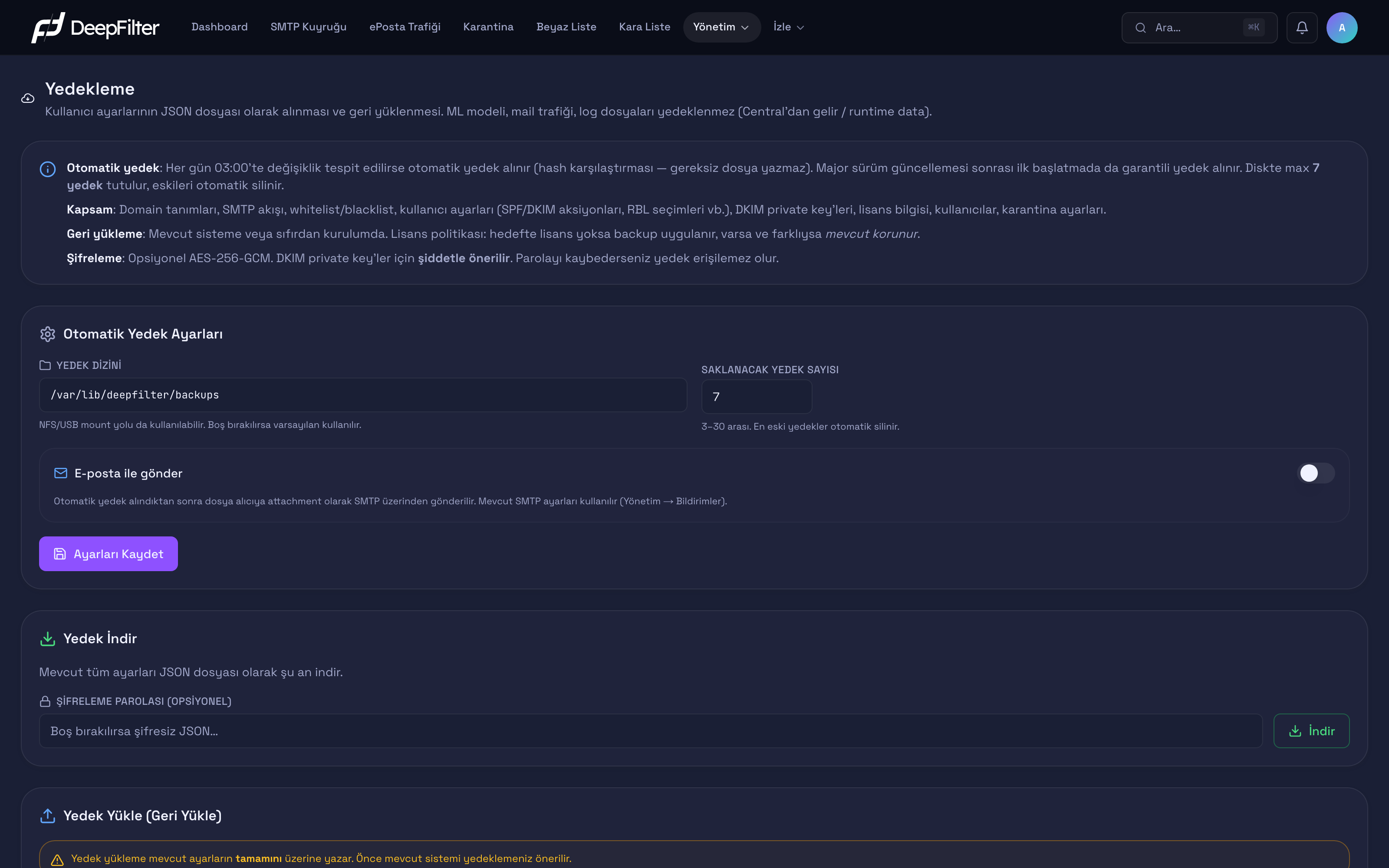
Yedek bir yapılandırma yedeğidir, bir veri yedeği değildir. Karantinadaki e-postaların içerikleri, e-posta trafiği geçmişi, kayıtlar ve yapay zekâ modeli yedeğe girmez; bunlar çalışma anında oluşan ya da merkezî sistem tarafından dağıtılan verilerdir.
| Yedeğe dâhil | Yedeğe dâhil değil |
|---|---|
| Genel sistem ayarları | Karantinadaki e-postaların içerikleri |
| Alan adı tanımları | E-posta trafiği geçmişi ve analitiği |
| E-posta akışı (sunucu ve aktarım tanımları) | Kayıt (log) dosyaları |
| İzin ve engel listeleri | Yapay zekâ modeli (merkezî sistemden gelir) |
| Alan/kullanıcı güvenlik aksiyonları (SPF, DKIM, RBL) | Öğrenme verileri (çalışma anında oluşur) |
| Karantina eşikleri ve ayarları | Bekleyen e-posta kuyrukları |
| Kullanıcılar ve rolleri | Güvenlik (TLS) sertifikaları (otomatik yenilenir) |
| Alan adlarına ait DKIM özel anahtarları | |
| E-posta şablonları | |
| Lisans bilgisi |
Geri yükleme yalnızca yapılandırmayı geri getirir; kaybolan karantina e-postalarını, trafik geçmişini veya kayıtları geri getirmez. Bu veriler için yedeğe güvenmeyin.
Ayarlar
Aşağıdaki üç ayar, günlük otomatik yedeklemenin nereye, kaç kopya olarak ve size ulaşacak biçimde alınacağını belirler ve Ayarları Kaydet ile kalıcı olarak saklanır. Şifreleme parolası ise kalıcı bir ayar değildir: yedeği indirirken (veya e-posta ile gönderirken) o an girilir (bkz. Yedek Şifrelemesi).
Yedek Dizini
Otomatik yedeklerin yazılacağı, sunucudaki yerel klasörü belirler. (varsayılan: /var/lib/deepfilter/backups)
Neden var: Yedeklerin hangi diskte biriktiğini siz belirlersiniz; böylece yedekleri ayrı bir bölüme veya kalıcı bir depolama alanına yönlendirebilirsiniz.
Değiştirirseniz: Verdiğiniz yol sonraki yedeklerin tek hedefi olur; boş bırakırsanız varsayılan kullanılır. Yol yalnızca izin verilen konumların altında olabilir: /var/lib/deepfilter, /var/lib/backups, /mnt, /media, /srv, /opt/deepfilter. Sistem klasörleri (/etc, /root, /usr) güvenlik gereği reddedilir; geçersiz bir yol verirseniz sistem sessizce varsayılan dizine döner.
Dikkat: Harici bir disk, USB veya ağ paylaşımına yedek almak için o depolamayı izin verilen yollardan birine bağlamanız (mount) gerekir. Ekrandan doğrudan uzak bir sunucu ya da bulut adresi verilemez; sunucu dışına kopya almanın yolları E-posta ile Gönderim ve manuel Yedek İndir işlemleridir.
Saklanacak Yedek Sayısı
Yedek dizininde tutulacak en son kaç kopyanın saklanacağını belirler. (varsayılan: 7; izin verilen aralık 3–30)
Neden var: Yedekler her değişiklikte birikir; bir sınır olmadan disk dolar. Bu sayı, "geriye dönmeye yetecek kadar çok, diski şişirmeyecek kadar az" dengesini kurar.
Değiştirirseniz: Sayıyı yükseltirseniz daha eski durumlara dönebilirsiniz ama daha çok disk yer kaplar; düşürürseniz disk tasarrufu olur ama geri dönebileceğiniz geçmiş kısalır. Sayıyı aşan en eski yedekler otomatik silinir. Girdiğiniz değer 3–30 aralığının dışındaysa bu aralığa çekilir.
E-posta ile Gönderim
Açıkken, bir otomatik yedek alındıktan sonra yedek dosyasını belirlediğiniz alıcıya e-posta eki olarak da gönderir. (varsayılan: kapalı)
Neden var: Yedeğin bir kopyasının sunucu dışında da bulunmasını sağlar; sunucu tümüyle erişilemez hâle gelse bile en son yapılandırmaya e-posta kutunuzdan ulaşırsınız.
Açarsanız: Anahtarı açtığınızda alıcı adresi ve isteğe bağlı bir şifreleme parolası alanları belirir. Bundan sonra her otomatik yedek bir e-posta üretir. Yapılandırma değişmediği günlerde yedek alınmadığından o günler e-posta da gönderilmez. Kapatırsanız yedekler yalnızca sunucudaki dizinde kalır.
Dikkat: E-posta gönderimi başarısız olursa (alıcı hatalı, gönderim yolu kapalı) yedek yine de başarılı sayılır — dosya diske yazılmıştır. Yani e-postanın gelmemesi yedeğin alınmadığı anlamına gelmez.
Yedek Şifrelemesi
Yedeği indirirken veya e-posta ile gönderirken bir Şifreleme Parolası belirlerseniz, dosya bu parolayla AES-256-GCM standardında şifrelenir; parola boş bırakılırsa düz (şifresiz) bir dosya üretilir. (varsayılan: şifresiz)
Neden var: Yedek, alan adlarınıza ait DKIM özel anahtarlarını içerir. Bu anahtarların bir yedek dosyası üzerinden üçüncü kişilerin eline geçmesi, alan adınız adına sahte (taklit) e-posta gönderilmesine kapı aralar. Şifreleme, dosya sunucu dışına çıktığında (e-posta, indirme, harici disk) içeriğini korur.
Belirlerseniz: Dosya yalnızca o parolayla açılır. Parola, paroladan güçlü bir anahtar türetme (600.000 iterasyonlu) ile işlenir; bu, parola deneme saldırılarını yavaşlatır. Belirlemezseniz dosyayı ele geçiren herkes DKIM anahtarları dâhil tüm yapılandırmayı okuyabilir.
Şifreleme parolasını kaybederseniz yedeğe bir daha erişemezsiniz — şifreli bir yedeğin başka kurtarma yolu yoktur. Parolayı yedeğin kendisinden ayrı, güvenli bir yerde saklayın. Yedek DKIM özel anahtarlarını içerdiği için, sunucu dışına çıkacak her yedekte parola belirlemeniz şiddetle önerilir.
Otomatik Yedekleme
Otomatik yedekleme her gün saat 03:00'te (Türkiye saati) çalışır. Her seferinde güncel yapılandırma bir önceki yedekle karşılaştırılır; bir değişiklik yoksa yeni dosya yazılmaz, böylece disk gereksiz kopyalarla dolmaz. Buna ek olarak, yazılım her güncellendiğinde, güncellemenin ardından ilk başlatmada bu karşılaştırma atlanır ve garantili bir yedek alınır — böylece her yeni sürümün devreye girdiği andaki yapılandırma mutlaka kaydedilir.
Ön koşullar
- Yedek Dizini ve Saklanacak Yedek Sayısı değerlerini gözden geçirin (bkz. Ayarlar).
Adımlar
- Yönetim → Yedekleme ekranında Otomatik Yedek Ayarları bölümüne gidin.
- Gerekirse Yedek Dizini ve Saklanacak Yedek Sayısı değerlerini düzenleyin.
- Yedeğin bir kopyasının e-posta ile de gelmesini istiyorsanız E-posta ile gönder anahtarını açın ve alıcı adresini girin.
- Ayarları Kaydet düğmesine tıklayın.
Doğrulama — başarılı olduğunu şuradan anlarsın
- Ayarlar bir sonraki 03:00 çalışmasında geçerli olur. Hemen doğrulamak isterseniz herhangi bir yapılandırma değişikliği yapın; yedek dizininde biriken dosyalar arasında yeni bir dosya belirdiğini görürsünüz.
Yedeği İndirme
Yedek İndir işlemi, o anki tüm yapılandırmayı anlık toplar ve doğrudan tarayıcınıza indirir; sunucudaki yedek dizinine dosya yazmaz. Elde bir kopyayı hızlıca almak veya bir yedeği başka sunucuya taşımak için kullanılır.
Ön koşullar
- Dosyayı şifrelemek istiyorsanız (DKIM anahtarları nedeniyle önerilir) güçlü bir parola hazırlayın ve güvenli bir yerde saklayın.
Adımlar
- Yönetim → Yedekleme ekranında Yedek İndir bölümüne gidin.
- Şifreleme Parolası alanına bir parola girin (boş bırakırsanız dosya şifresiz iner).
- İndir düğmesine tıklayın.
Doğrulama — başarılı olduğunu şuradan anlarsın
- Yapılandırma dosyası tarayıcınıza iner. Bu işlem sunucudaki yedek dizinini değiştirmez.
Yedeği Geri Yükleme
Geri yükleme, seçtiğiniz yedek dosyasındaki yapılandırmayı sisteme uygular. İşlem tek parça (atomik) yürür: mevcut ayarların tamamı silinir, yerine yedekteki değerler yazılır. Bir hata olursa hiçbir değişiklik uygulanmaz ve sistem eski hâlinde kalır.
Ön koşullar
- Elinizde geri yüklenecek bir yedek dosyası olmalı — daha önce indirdiğiniz bir dosya ya da sunucudaki yedek dizininde biriken dosyalardan biri.
- Dosya şifreliyse, şifreleme sırasında belirlediğiniz parolayı hazır bulundurun.
- Geri yükleme mevcut yapılandırmayı tümüyle değiştirir; önce mevcut sistemin bir yedeğini alın.
Geri yükleme, mevcut ayarların tamamını üzerine yazar — bu bir birleştirme değil, tam değiştirmedir. Geri yüklemeden önce mevcut sistemin bir yedeğini almazsanız, o andaki yapılandırmaya bir daha dönemezsiniz.
Adımlar
- Yönetim → Yedekleme ekranında Yedek Yükle (Geri Yükle) bölümüne gidin.
- Geri yüklenecek yedek dosyasını seçin.
- Dosya şifreliyse parolayı girin.
- Geri yüklemeyi onaylayın.
Doğrulama — başarılı olduğunu şuradan anlarsın
- İşlem tamamlandığında bir özet görürsünüz: uygulanan tablo ve satır sayıları, sunucuya yeniden yazılan DKIM anahtarları, lisans kararı ve (varsa) uyarılar.
- Geri yükleme sonrası e-posta akışı ve filtreleme ayarları, geri yüklenen kayıtlardan otomatik olarak yeniden oluşturulur. Bu yeniden oluşturma sırasında bir sorun çıkarsa geri yükleme yine başarılı sayılır ve ilgili sorunlar özet içinde ayrıca listelenir.
Bir yedeği başka bir sunucuya taşırken lisans çakışması yaşamazsınız: hedef sistemde lisans yoksa yedekteki lisans uygulanır; hedefte zaten farklı bir lisans varsa yedeğin lisansı atlanır ve mevcut lisans korunur. Aynı lisanssa hiçbir değişiklik olmaz.
Sorun Giderme
Verdiğim yedek dizini kabul edilmiyor, ayar varsayılana dönüyor. — Yedek dizini yalnızca izin verilen konumların (/var/lib/deepfilter, /var/lib/backups, /mnt, /media, /srv, /opt/deepfilter) altında olabilir; sistem klasörleri güvenlik gereği reddedilir. Harici bir disk veya ağ paylaşımını bu yollardan birine bağlayın (mount) ve dizini oraya verin.
Yeni bir otomatik yedek dosyası oluşmuyor. — Yapılandırma bir önceki yedekten bu yana değişmediyse bu beklenen davranıştır; sistem aynı içeriği ikinci kez yazmaz. Bir ayar değiştirdiğinizde ya da yazılım güncellendiğinde yeni bir yedek oluşur. Hemen elinizde bir kopya olmasını isterseniz Yedek İndir ile o anki yapılandırmayı tarayıcınıza indirebilirsiniz.
Şifreli yedeği geri yükleyemiyorum, parola hatası alıyorum. — Şifreli bir yedek yalnızca doğru parolayla açılır. Parolayı doğru girdiğinizden emin olun; parola kaybolduysa yedeğin kurtarma yolu yoktur.
Geri yüklediğim yedekteki lisans uygulanmadı. — Hedef sistemde zaten farklı bir lisans varsa, yedeğin lisansı bilerek atlanır ve mevcut lisans korunur. Lisansı değiştirmek için Yönetim → Lisans ekranını kullanın.