Panel Turu
DeepFilter, e-posta trafiğini arka planda sürekli süzer; ama bu süzgecin doğru çalışıp çalışmadığına karar vermek insan gözü ister. Yönetici, hangi e-postaların geçtiğini ve neyin durdurulduğunu görmek, yanlışlıkla bekletilmiş meşru bir e-postayı kurtarmak, güvenilir ya da tehlikeli kaynakları elle işaretlemek ve sistemin sağlığını izlemek durumundadır. Yönetim paneli bu kararların hepsini tek bir web arayüzünde toplar: filtreleme motorunun ne yaptığını görünür kılar ve gerektiğinde ona müdahale etmenizi sağlar.
Bu sayfa panelin haritasıdır. Her menünün hangi işi çözdüğünü ve bir durumla karşılaştığınızda nereye gideceğinizi özetler; ayrıntı için sizi ilgili bölüme yönlendirir.
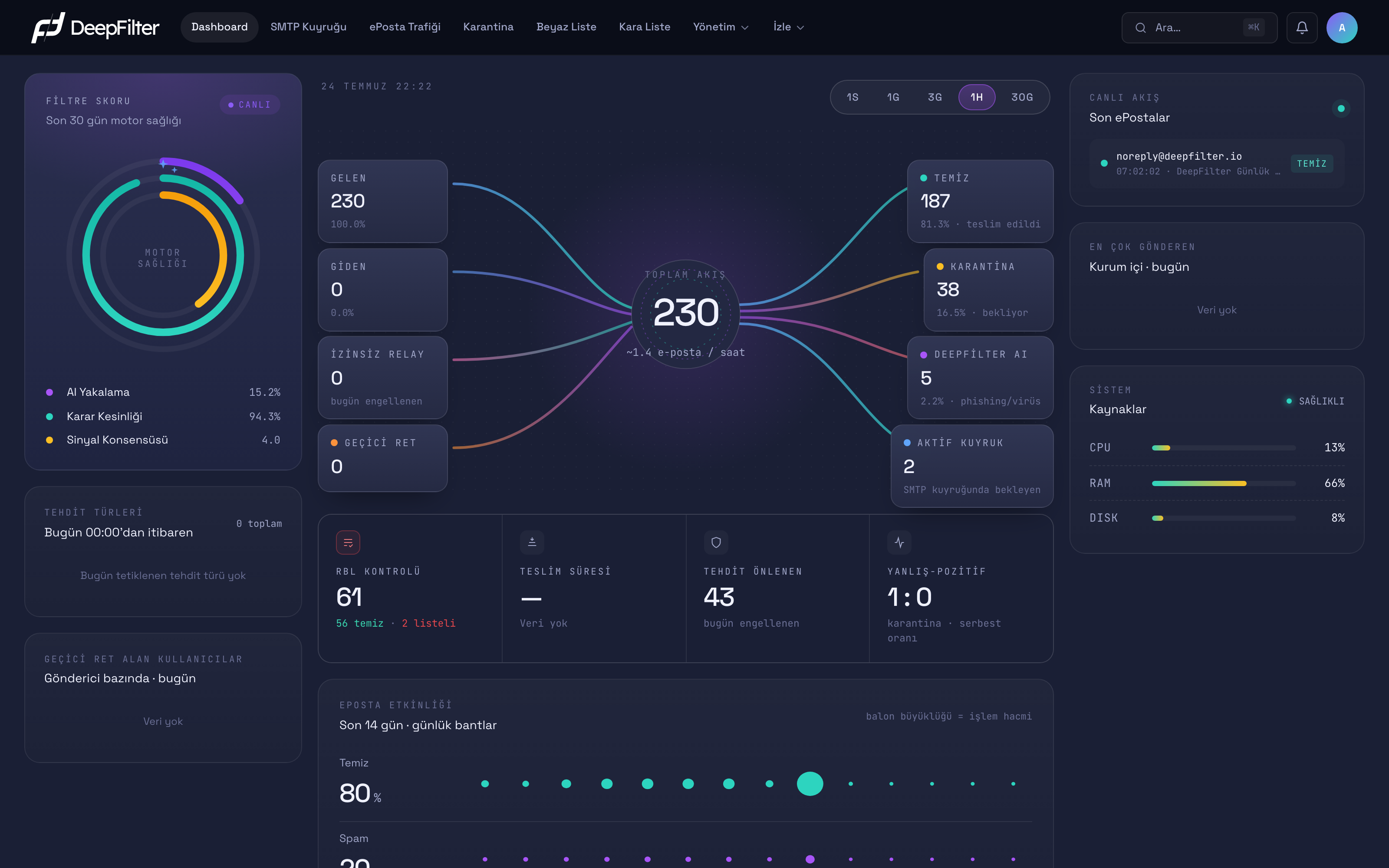
Oturum açtığınızda Dashboard ekranı gelir; üst bantta ana menü, sağ üst köşede hızlı erişim ve kullanıcı araçları yer alır.
Ana Menü
Üst banttaki ana menü, panelin altı temel çalışma alanına açılır. Aşağıdaki tablo bu alanları "hangi durumda oraya gidersiniz" sorusuna göre sıralar.
| Menü | Bu bölüme ne zaman gidersiniz |
|---|---|
| Dashboard | Sistemin o anki genel durumuna ilk bakış için: toplam hacim, gelen/giden dağılımı, filtre sağlığı ve canlı akış burada bir arada görünür. |
| SMTP Kuyruğu | Bir giden e-posta karşı tarafa hemen teslim edilemeyip beklediğinde, kuyruğun durumunu buradan izlersiniz. |
| ePosta Trafiği | Belirli bir e-postanın başına ne geldiğini araştırırken; gönderen, alıcı, sonuç veya skora göre tüm gelen ve giden kayıtlarında arama yaparsınız. |
| Karantina | Şüpheli görülüp bekletilen bir e-postayı incelemek, meşru çıkanı serbest bırakmak veya kalıcı silmek için. |
| Beyaz Liste | Güvendiğiniz bir gönderen ya da alan adı sürekli filtreye takılıyorsa, onu her zaman güvenilir işaretlemek için. |
| Kara Liste | Bir gönderen, alan adı veya adresi koşulsuz engellemek için. |
Menünün sağ ucunda ayrıca Yönetim ve İzle açılır grupları bulunur; bunlar yapılandırma ve izleme sayfalarını topladıkları için aşağıda ayrı başlıkta ele alınır.
Domain yöneticisi rolüyle girdiğinizde menü daralır: SMTP Kuyruğu, Kara Liste ile Yönetim ve İzle açılır grupları görünmez. Bu roldeki kullanıcı yalnızca kendi alanının trafiğini, karantinasını ve beyaz listesini yönetir.
Yönetim ve İzle Grupları
Yönetim, sistemi yapılandırdığınız sayfaları tek bir açılır grupta toplar: Kullanıcılar, Gelen ePosta, Giden ePosta, Güvenlik Duvarı, Lisans, Yazılım, Bildirimler, Yedekleme, Raporlar, Sistem ve Genel ayarlar. Örneğin lisans durumunuzu Yönetim → Lisans, kullanıcı hesaplarını Yönetim → Kullanıcılar yolundan açarsınız.
İzle, sistemin sağlığını ve geçmişini takip ettiğiniz sayfaları toplar: Sistem, Denetim Logları, Log Yönetimi ve Karaliste (RBL). Bir işlemin kim tarafından ne zaman yapıldığını İzle → Denetim Logları yolundan görebilirsiniz.
Gelen ve giden e-posta taraması, alan adı, DKIM ve tarama tercihleri gibi ince ayarlar bu grupların doğrudan öğeleri değildir; Gelen ePosta ve Giden ePosta sayfalarının kendi sekmeleri altında bulunur. Bir ayarı Yönetim menüsünün üst düzeyinde bulamazsanız, ilgili ePosta sayfasının sekmelerine bakın.
Hızlı Gezinme ve Kullanıcı Menüsü
Menünün sağ ucundaki arama kutusu, panelin bölümleri arasında klavyeyle hızlı geçiş için komut paletini açar. Kutuya tıklayıp aradığınız bölümün adını yazmaya başlayabilirsiniz. Palet, ana menüyle aynı kaynaktan beslendiğinden yalnızca yetkinizin eriştiği sayfaları listeler. Dar ekranlarda kutunun yerini bir büyüteç simgesi alır; ona dokunmak da aynı paleti açar.
Komut paletini Mac'te ⌘K, Windows/Linux'ta Ctrl+K kısayoluyla hangi sayfada olursanız olun açabilir, gitmek istediğiniz bölümün adını yazarak fareye dokunmadan geçiş yapabilirsiniz. Aramada Türkçe özel karakter kullanmanız gerekmez; "guvenlik" yazmanız Güvenlik Duvarı sayfasını bulmaya yeter.
Sağ üst köşedeki baş harf rozeti (adınızın baş harfleri) kullanıcı menüsünü açar. Buradan profilinizi görüntüler (Profil), yardım alır (Destek), arayüz dilini ve temasını değiştirir (Dil, Tema) ve oturumu kapatırsınız (Çıkış).
Dil ve Tema
Arayüzün dili ve açık/koyu teması ilk açılışta tarayıcınızın ve işletim sisteminizin ayarına göre gelir (varsayılan: Sistem). İkisini de kullanıcı menüsünden elle değiştirebilirsiniz.
Adımlar
- Sağ üst köşedeki baş harf rozetine tıklayıp kullanıcı menüsünü açın.
- Dili değiştirmek için Dil, görünümü değiştirmek için Tema seçeneğini kullanın; tema için Açık, Koyu veya Sistem'den birini seçin.
Doğrulama — başarılı olduğunu şuradan anlarsınız
Seçim anında uygulanır; arayüz seçtiğiniz dile ya da temaya döner ve tercihiniz bir sonraki girişinizde korunur. Dil tercihi hesabınıza özel saklandığı için oturumunuzu farklı bir yerden açtığınızda da aynı dille karşılaşırsınız.
Dashboard
Dashboard, oturum açtığınızda gelen özet ekrandır ve sistemin o anki durumunu tek bakışta okumanız için tasarlanmıştır. Başlıca bölümleri şunlardır:
-
Toplam Akış: Ekranın merkezindeki akış diyagramı, e-postaların nereden gelip filtreleme sonunda nereye gittiğini görselleştirir. Bir yandaki kaynak kovaları (Gelen, Giden, İzinsiz Relay, Geçici Ret) trafiğin kökenini; karşı yandaki dört sonuç kovası (Temiz, Karantina, DeepFilter AI, Aktif Kuyruk) filtreleme sonucunu verir. Diyagramın merkezindeki Toplam Akış rozeti ve altındaki büyük sayı, seçili aralıkta işlenen toplam hacmi gösterir; sağdaki DeepFilter AI kovası ise yapay zekâ motorunun tehdit (phishing/virüs) olarak yakaladığı e-postaları ayrı bir sonuç olarak sayar. Üstteki 1S / 1G / 3G / 1H / 30G düğmeleriyle zaman aralığını bir saatten otuz güne kadar değiştirirsiniz (varsayılan: 1G, son bir gün).
-
Filtre Skoru: Halka biçimli grafik, filtreleme motorunun son 30 günlük sağlığını üç ölçüyle özetler: AI Yakalama, Karar Kesinliği ve Sinyal Konsensüsü.
-
Anahtar Göstergeler: RBL Kontrolü, Teslim Süresi, Tehdit Önlenen ve Yanlış Pozitif gibi özet metrikleri tek satırda gösterir.
-
Canlı Akış: Sisteme o an ulaşan e-postaları anlık olarak listeler; trafiği gerçek zamanlı izlemek istediğinizde buraya bakarsınız.
-
Sistem / Kaynaklar: Sunucunun CPU, RAM ve disk kullanımını gösterir. Bu bölüm yalnızca tam yetkili yöneticiye görünür; domain yöneticisi rolünde gizlidir.
Bu blokların yanında Dashboard'da tehdit türleri, en çok gönderen adresler ve genel e-posta dağılımı gibi ek özet kartları da yer alır.
Bu sayfa yalnızca bir giriş haritasıdır. Karantina yönetimi, trafik incelemesi, liste düzenleme ve yönetim ayarlarının ayrıntıları için ilgili bölümlerin kendi sayfalarına bakın.