Zimbra SOAP
Filtreleme kararı e-posta geçerken verilir: e-posta ya durdurulur ya da alıcıya teslim edilir. Teslimattan sonra e-posta artık kullanıcının posta kutusundadır ve DeepFilter'ın ona uzanan bir yolu yoktur. Oysa müdahale ihtiyacı çoğu zaman tam da o andan sonra doğar: filtreden geçmiş bir kimlik avı e-postası fark edilir, yanlış alıcılara gönderilmiş bir duyuru geri alınmak istenir. O ana kadarki tek çare kullanıcılara tek tek "bu e-postayı silin" demektir; yüzlerce posta kutusunda bu yöntem çalışmaz.
Zimbra SOAP entegrasyonu bu boşluğu kapatır. DeepFilter, tanımladığınız yönetici kimliğiyle Zimbra'nın yönetim arayüzüne bağlanır ve teslim edilmiş bir e-postayı kullanıcı posta kutularından geri çeker. Bu sayfa bağlantıları tanımlar — nereye, hangi kimlikle bağlanılacağını — ve bu bağlantılar üzerinden hangi yeteneğin açılacağını belirler. Geri çekme işlerinin izlendiği, onaylandığı ve kaydının tutulduğu yer ise ayrı bir ekrandır (bkz. İzle → Geri Çekme).
Bağlantı tek bir tanım değildir: her bağlantı bir teslim sunucusuna bağlı profildir. Kurumda personel ve öğrenci gibi ayrı Zimbra kurulumları varsa her biri kendi profiliyle tanımlanır ve bir e-posta, alıcısının teslim edildiği sunucunun profiliyle aranır.
Kapsam bilinçli olarak dardır:
- Yalnız gelen yön. Giden e-posta alıcının sunucusundadır; DeepFilter oraya erişemez.
- Yalnız teslim edilmiş e-postalar. Karantinaya alınan, reddedilen ya da geçici ret almış bir e-posta posta kutusuna hiç girmemiştir; geri çekilecek bir kopya yoktur.
- Yalnız Zimbra. Entegrasyon, Zimbra posta sunucularının yönetim arayüzüyle konuşur. Birden fazla Zimbra kurulumu tek DeepFilter arkasında çalışabilir; her biri ayrı bir profildir.
- Yalnız genel yönetici. Zimbra yönetici kimliği her posta kutusuna erişme yetkisi taşır; bu yüzden ayarlar da geri çekme de alan adı yöneticilerine açılmaz.
Zimbra SOAP ekranına Yönetim → Entegrasyon → Zimbra SOAP yolundan ulaşılır.
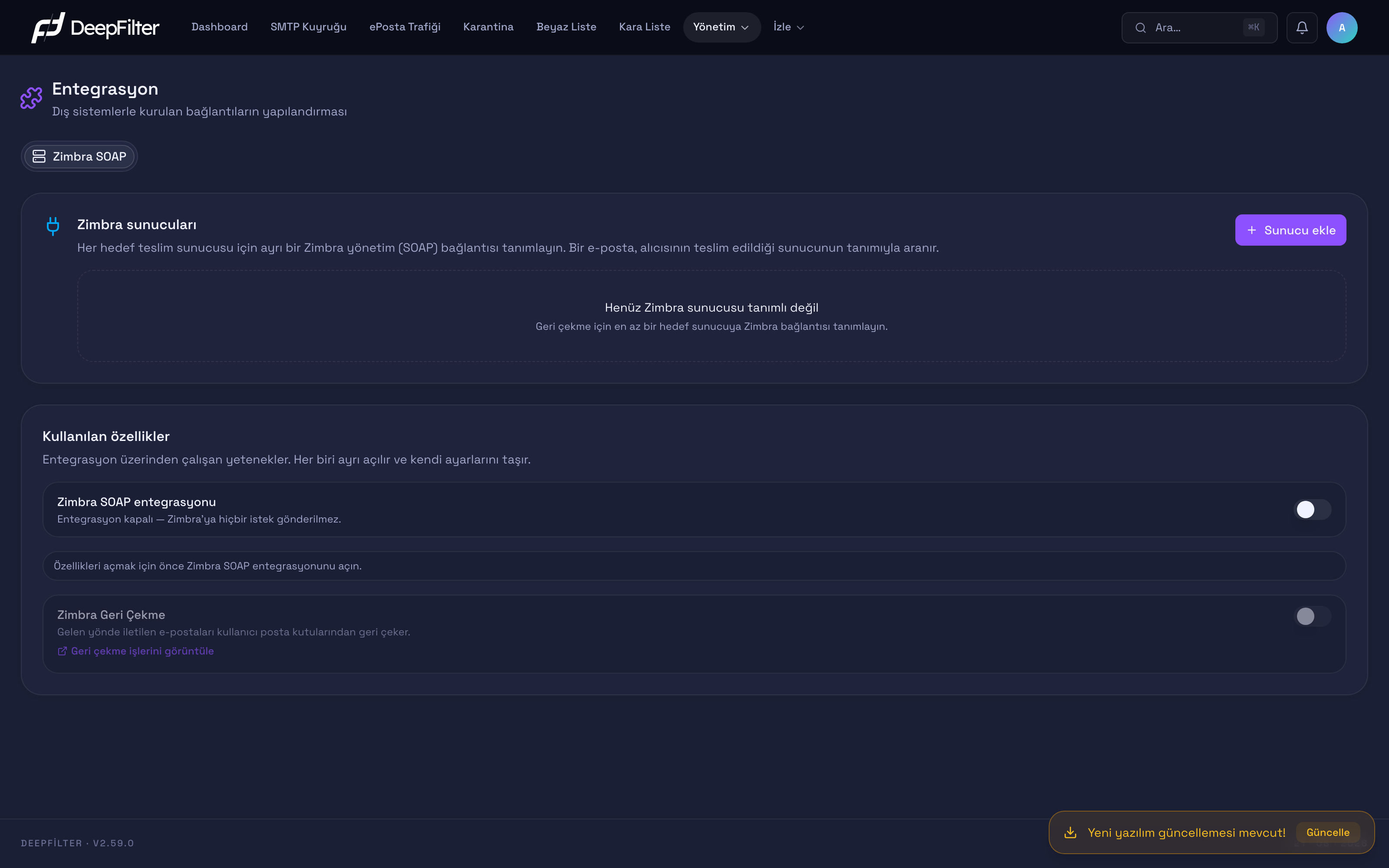
Entegrasyon menüsü ve bu ekran yalnızca genel yönetici rolüne sahip kullanıcılara görünür; alan adı yöneticileri menüde bu bölümü görmez.
Sunucu Profilleri
Bir profil iki şeyi birleştirir: e-postaların hangi teslim sunucusuna teslim edildiğini ve o sunucunun Zimbra'sına hangi adresle, hangi kimlikle bağlanılacağını. Teslim sunucuları gelen e-posta yönlendirmesinde tanımlıdır (bkz. Yönetim → Gelen ePosta → SMTP Akışı); profil, o listeden bir sunucu seçilerek kurulur.
Geri çekme sırasında izlenen yol şudur: alıcının alan adı → o alan adının bağlı olduğu teslim sunucusu → o sunucunun Zimbra profili. Böylece her alıcı kendi posta sunucusunda aranır. Tek bir ortak bağlantı kullanılsaydı öğrenci alan adındaki bir alıcı personel Zimbra'sına sorulur, "böyle bir hesap yok" yanıtı gelir ve mesaj posta kutusunda dururken yönetici "bulunamadı" bilançosu okurdu.
Modelin kuralları:
- Bir teslim sunucusunun en fazla bir profili olur. Profili olan sunucu, yeni profil penceresindeki listede Zimbra tanımlı olarak görünür ve yeniden seçilemez.
- Profili olmayan sunucular kapsam dışıdır. O sunucuya teslim edilmiş e-postalar ePosta Trafiği ekranında seçilemez; satırın onay kutusu kapalı çizilir ve "Alıcının hedef sunucusunda Zimbra tanımı yok" ipucunu gösterir. Kampanya önizlemesi de bu çiftleri ayrı sayar ve kapsam dışında kaldıklarını yazar.
- Profili olan teslim sunucusu silinemez. SMTP Akışı ekranında böyle bir sunucuyu silmeye çalıştığınızda DeepFilter, önce bu sayfadan profilin silinmesini ister.
- Bağlanacak sunucu kalmadığında Sunucu ekle pasifleşir. Düğmenin altında nedeni yazar: tüm teslim sunucularının Zimbra tanımı varsa yeni sunucunun Gelen ePosta → SMTP Akışı altında ekleneceği, hiç teslim sunucusu tanımlı değilse önce oradan bir sunucu tanımlanması gerektiği belirtilir.
Liste her profili tek satırda özetler: hedef sunucu (adı, adresi ve kaç alan adının ona bağlı olduğu), SOAP adresi, yönetici kullanıcı, profilin etkin olup olmadığı ve bu oturumda çalıştırdığınız son testin sonucu. SOAP adresi teslim sunucusunun adresinden farklıysa satırda Farklı SOAP adresi rozeti çıkar; bu bir uyarı değil, "neden farklı?" sorusunun görünür yanıtıdır.
Yükseltme sırasında tek teslim sunucusu bulunan kurulumlarda var olan Zimbra tanımı kendiliğinden o sunucunun profiline dönüşür; bir şey yapmanız gerekmez. Birden fazla teslim sunucusu varsa dönüşüm otomatik yapılmaz — hangi Zimbra'nın hangi sunucuya ait olduğu ancak sizin bilginizle kesinleşir; sayfada eski tanımı hatırlatan bir uyarı çıkar (bkz. Eski Tanımı Hedef Sunucuya Bağlama).
Zimbra Tarafındaki Ön Koşullar
Aşağıdaki adımlar DeepFilter'dan yapılamaz; Zimbra yönetiminde tamamlanması gerekir ve her Zimbra kurulumu için ayrı ayrı geçerlidir. Bunlar yapılmadan profil kaydedilse bile geri çekme çalışmaz.
- Servis hesabı ve yetkisi. DeepFilter'ın kullanacağı hesap ya global
yönetici olmalı ya da hedef alan adları için hesap adına oturum açma
(
adminLoginAs) hakkı açıkça verilmiş yetkilendirilmiş (delegated) yönetici olmalıdır. Hak yoksa geri çekme her kalemde Yetki hatası ile durur. - İki adımlı doğrulama. Servis hesabında iki adımlı doğrulama açıksa hesabın normal parolası bu bağlantıda çalışmaz. Bu hesap için uygulamaya özel bir parola üretip DeepFilter'a onu girin ya da entegrasyon için iki adımlı doğrulaması olmayan ayrı bir servis hesabı kullanın.
- Ağ erişimi. DeepFilter sunucusundan Zimbra yönetim portuna (varsayılan 7071) erişim açık olmalıdır. Posta kutusu işlemleri ayrıca hesabın kendi posta sunucusu adresine (genellikle 443) gider; o yolun da açık olması gerekir.
- İstek kısıtlama muafiyeti. DeepFilter sunucusunun IP adresi Zimbra'daki
zimbraHttpThrottleSafeIPslistesine eklenmelidir. Zimbra yoğun istekleri kendiliğinden kısar ve bu kısıtlama webmail dahil tüm kullanıcıları etkiler; muafiyet, geri çekme sırasında kurumun e-posta erişiminin yavaşlamasını önler. - Sertifika. DeepFilter, Zimbra'nın TLS sertifikasını varsayılan olarak doğrular. Zimbra kendinden imzalı bir sertifika kullanıyorsa ya sertifikayı DeepFilter sunucusunun güven deposuna ekleyin ya da doğrulamayı kapatın (bkz. TLS sertifikasını doğrula).
Profil Ayarları
Bu bölümdeki alanlar, Sunucu ekle ya da bir satırdaki Düzenle ile açılan pencerede düzenlenir ve pencerenin kendi Kaydet düğmesiyle yürürlüğe girer. Her profil kendi bağlantı bilgilerini taşır; bir profildeki değişiklik diğer sunucuların profillerini etkilemez.
Hedef sunucu — Profilin kapsadığı teslim sunucusu. Liste, Gelen ePosta → SMTP Akışı ekranındaki teslim sunucularından oluşur ve her sunucunun kaç alan adı taşıdığını gösterir.
Neden var: Geri çekmenin hangi alıcıyı hangi Zimbra'da arayacağı bu seçimden türer. Sunucu seçilmeden profil kaydedilemez.
Değeri değiştirirsen: Profil, yeni sunucuya teslim edilen e-postaları kapsamaya başlar; eski sunucu profilsiz kalır ve o sunucudaki alıcılar geri çekilemez hale gelir. Hedef değiştiğinde yönetici parolası yeniden istenir.
SOAP adresi — Zimbra yönetim arayüzünün sunucu adı ya da IP adresi
(örneğin posta.ornek.com). Alan, hedef sunucuyu seçtiğinizde o sunucunun
adresiyle kendiliğinden dolar; yalnız adres girilir, başına protokol,
sonuna yol eklenmez.
Neden var: Zimbra'nın yönetim uçları her zaman e-postanın teslim edildiği adreste dinlemez: mailboxd ya da proxy başka bir isimde çalışıyor olabilir. Bu yüzden adres, teslim sunucusundan ayrı bir alandır.
Değeri değiştirirsen: Otomatik gelen adres kurulumunuza uymuyorsa üzerine yazın; hem bağlantı testi hem geri çekme yeni adrese gider. Adres teslim sunucusunun adresinden farklıysa profil satırında Farklı SOAP adresi rozeti görünür. Teslim sunucusunun adresi sonradan değişirse bu alan bilinçli olarak olduğu gibi kalır — gerekiyorsa buradan güncelleyin. Adres değiştiğinde yönetici parolası yeniden istenir.
SOAP portu — Zimbra yönetim arayüzünün dinlediği port. (varsayılan: 7071)
Neden var: Zimbra'nın yönetim arayüzü, kullanıcıların gördüğü webmail portundan farklı bir portta çalışır.
Değeri değiştirirsen: Kurulumunuz yönetim arayüzünü farklı bir portta sunuyorsa buraya o portu yazın. Yanlış port, testte "Bağlantı reddediliyor" ya da "Bağlantı zaman aşımına uğruyor" olarak görünür.
TLS sertifikasını doğrula — Zimbra'nın sunduğu sertifikanın geçerliliğini denetler. (varsayılan: açık)
Neden var: Doğrulama, bağlantının gerçekten sizin Zimbra sunucunuza gittiğini güvence altına alır.
Değeri değiştirirsen: Kapatırsan kendinden imzalı sertifikalar da kabul edilir; trafik yine şifrelidir ama araya girme (ortadaki adam) koruması düşer. Tercih edilen yol, sertifikayı güven deposuna ekleyip bu anahtarı açık bırakmaktır.
Zaman aşımı (sn) — Zimbra'dan yanıt beklenecek en uzun süre; 3 ile 120 saniye arasında bir değer alır. (varsayılan: 10)
Neden var: Yanıt vermeyen bir sunucu yüzünden işlemlerin süresiz beklemesini önler.
Değeri değiştirirsen: Yavaş ya da uzak bir Zimbra kurulumunda değeri artırmak zaman aşımı hatalarını azaltır; çok düşürmek, aslında çalışan bir bağlantının hata veriyor görünmesine yol açar.
Yönetici kullanıcı — DeepFilter'ın bu Zimbra'da kimlik doğrulayacağı hesabın
tam e-posta adresi (örneğin admin@ornek.com).
Neden var: Posta kutularına erişim bu hesabın yetkisiyle yapılır; geri çekmenin tamamı bu kimliğin arkasındadır.
Değeri değiştirirsen: Kısa ad (yalnız admin) girilirse Zimbra kendi
varsayılan alan adını ekler ve hesabı bulamaz; alan zaten tam adres ister. Hesap
değiştiğinde parola yeniden istenir.
Yönetici parolası — Yönetici hesabının parolası. Parola sunucuda şifreli saklanır ve arayüzde bir daha gösterilmez; alanda yalnızca kayıtlı bir parola olup olmadığı belirtilir.
Neden var: Bağlantı her seferinde yeniden kimlik doğrular; parolanın saklı tutulması, geri çekme işlerinin yönetici müdahalesi olmadan sürmesini sağlar.
Değeri değiştirirsen: Yeni bir profilde parola zorunludur. Var olan bir profilde alanı boş bırakırsan kayıtlı parola korunur — diğer alanları değiştirip kaydetmek parolayı silmez. Yeni bir değer girip kaydedersen eski parolanın yerine geçer. Parolayı tümüyle kaldırmak ayrı bir eylemdir (bkz. Yönetici Parolasını Değiştirme veya Kaldırma).
Etkin — Profilin kullanılıp kullanılmayacağını belirler. (varsayılan: açık)
Neden var: Bir Zimbra kurulumunda bakım yapılırken ya da yetki sorunu çözülene kadar o sunucuyu kapsam dışında tutmanın yolu, profili silmek değil kapatmaktır; tanım korunur.
Değeri değiştirirsen: Kapalıyken o teslim sunucusuna teslim edilen e-postalar geri çekilemez; ilgili satırlar ePosta Trafiği ekranında seçilemez hale gelir. Açtığında sunucu yeniden kapsama girer.
Hedef sunucuyu, SOAP adresini ya da yönetici kullanıcıyı değiştirdikten sonra parola alanını boş bırakırsanız kaydetme ve bağlantı testi "Yeni hedef, sunucu adresi veya kullanıcı için yönetici parolasını yeniden girin" diyerek durur. Bu kasıtlı bir korumadır: saklı parola yalnızca kaydedilmiş hedefe gönderilir, böylece hedef değiştirilerek parolanın başka bir sunucuya taşınması engellenir.
Kullanılan Özellikler — Zimbra Geri Çekme
Profiller "nereye bağlanılacağını", bu bölüm ise "bu bağlantıyla ne yapılacağını" belirler. Buradaki ayarlar kurulumun tamamı için geçerlidir; profil başına değişmez. Değişiklikler ekranın altında beliren Kaydet düğmesiyle yürürlüğe girer.
Zimbra SOAP entegrasyonu — Entegrasyonun tümünü açar veya kapatır. (varsayılan: kapalı)
Neden var: Entegrasyon, kullanıcı posta kutularına erişebilen bir kimlik taşır. Bu yüzden kurulumda kapalı gelir ve yalnızca gerçekten kullanılacaksa açılır.
Değeri değiştirirsen: Kapalıyken Zimbra'ya hiçbir istek gönderilmez ve bu bağlantıya dayanan özellikler (geri çekme) açılamaz; süren işlerin listesi ve iptali çalışmaya devam eder. Açtığında altındaki özellikler kullanılabilir olur.
Zimbra Geri Çekme — Gelen yönde teslim edilmiş e-postaların kullanıcı posta kutularından geri çekilmesini mümkün kılar. (varsayılan: kapalı)
Açıldığında ePosta Trafiği ekranında gelen yönde satır seçimi ve Geri çek düğmesi görünür hale gelir (bkz. ePosta Trafiği). Kapalıyken bu arayüz hiç çıkmaz. Entegrasyonun kendisi kapalıyken özellik anahtarları da açılamaz — iki kapının birden açık olması gerekir.
Geri çekme modu — Bulunan e-postaya ne yapılacağını belirler: Çöp kutusuna taşı ya da Kalıcı sil. (varsayılan: Çöp kutusuna taşı)
Neden var: Geri çekme, kullanıcının posta kutusundaki bir veriye dokunmaktır. Çöp kutusu seçeneği bu müdahaleyi geri alınabilir kılar; gerçek bir olayda ise kopyanın kutuda hiç kalmaması gerekebilir.
Değeri değiştirirsen: Çöp kutusuna taşı modunda e-posta kullanıcının çöp kutusuna gider ve kullanıcı isterse geri alabilir. Kalıcı sil modunda e-posta posta kutusundan tümüyle silinir ve kurtarılamaz; bu modda onay düğmesi iki aşamalıdır, ilk basış uyarıyı gösterir, ikinci basış işlemi başlatır.
Okunmuş e-postaları da geri çek — Kullanıcının açtığı kopyaların da işleme alınıp alınmayacağını belirler. (varsayılan: kapalı)
Neden var: Kullanıcının okuduğu bir e-postanın habersiz kaybolması, okunmamış bir kopyanın alınmasından farklı bir durumdur; varsayılan davranış bu kopyalara dokunmamaktır.
Değeri değiştirirsen: Kapalıyken okunmuş kopyalar atlanır ve iş listesinde Okunmuş — atlandı olarak görünür; kaç kullanıcının e-postayı açtığı yine raporlanır. Açıkken okunmuş kopyalar da geri çekilir.
Geri çekme hızı (hesap/dakika) — Zimbra tarafında dakikada kaç posta
kutusunun açılacağını belirler; en az 1 değerini alır, üst sınırı yoktur.
(varsayılan: 60)
Neden var: Darboğaz DeepFilter değil Zimbra'dır. Bu ayar, geri çekmenin Zimbra'yı istek kısıtlamasına sokmadan ne kadar hızlı ilerleyeceğini belirlemenizi sağlar.
Değeri değiştirirsen: Değeri artırmak büyük işleri hızlandırır; DeepFilter
sunucusu Zimbra'nın zimbraHttpThrottleSafeIPs listesindeyse hız serbestçe
yükseltilebilir. Muafiyet yoksa yüksek hız Zimbra'nın kısıtlamasını tetikler ve
webmail dahil tüm kullanıcılar yavaşlar; böyle bir durumda değeri düşürün.
Kaydettiğiniz değer o an çalışan işlere de yansır; yeniden başlatma
gerekmez.
Her geri çekme işi, açıldığı andaki kip ve "okunmuşları da geri çek" ayarıyla kaydedilir ve iş bitene kadar bu ayarla ilerler. Bir iş onaylandıktan sonra kipi değiştirmeniz o işi etkilemez; yeni ayar bundan sonra açılan işlerde geçerli olur. Geri çekme hızı bunun istisnasıdır: kaydedildiği anda süren işlere de uygulanır.
Geri çekme, kullanıcı posta kutusundan e-posta siler. Kalıcı sil modunda işlemin geri dönüşü yoktur: mesajlar çöp kutusuna gitmez, kullanıcılar kurtaramaz ve iş yarıda iptal edilse bile o ana kadar silinenler geri gelmez. Kurum politikası olarak varsayılan Çöp kutusuna taşı modunda kalın; Kalıcı sil'i yalnızca gerçek bir olayda ve bilinçli olarak seçin.
Eşleşme Nasıl Yapılır
Geri çekme, posta kutusundaki doğru mesajı bulmak zorundadır. Kalem önce alıcısının teslim sunucusuna göre doğru profile yönlendirilir, sonra o posta kutusundaki adaylar dört ölçütle süzülür:
- Konu — Normalize edilmiş biçimiyle birebir eşitlik aranır.
- Teslim zamanı — Kaydın zamanı çevresinde ±10 dakikalık pencere.
- E-posta boyutu — Kayıttaki boyutla posta kutusundaki mesajın boyutu karşılaştırılır. Karşılaştırma başlık eklemelerini tolere eder: gateway ve Zimbra, mesaja teslimat sırasında birkaç KB'lık başlık (Received, DKIM/ARC, tarama başlıkları) ekler. Boyut farkı, e-posta boyutunun dörtte birine ya da en az 8 KB'a kadar normal sayılır; küçük e-postalar bu yüzden artık boyut farkına takılmaz.
- Gönderen alan adı — Doğrulama yalnız başlık (
From:) alan adıyla yapılır; zarf göndericisi bu karşılaştırmaya girmez. İkisi toplu e-posta servisi (ESP), posta listesi, yönlendirme ve geri dönen ileti yollarında birbirinden farklıdır ve zarf adresiyle kurulan bir süzgeç doğru mesajı elerdi. Başlık alan adı bilinmiyorsa bu ölçüt uygulanmaz; diğer üçü yürürlükte kalır.
Bir kalem için birden çok aday mesaj bulunursa kalem kendiliğinden geri çekilmez; önizlemede Onay gerekli etiketiyle görünür ve yalnız işaretlerseniz işleme girer. Bu, yanlış mesajın silinmemesi için konulmuş bir güvenliktir: konusu aynı olan farklı e-postaların tek hamlede silinmesi, geri çekmenin kendisinden büyük bir sorun üretir.
Bir kalem Bulunamadı döndüyse iş ayrıntısındaki Hata sütunu hangi ölçütün elediğini sayaçlarla yazar: kaç aday zaman penceresine, kaç aday konuya, kaç aday boyuta, kaç aday gönderen alan adına takıldı. Sayaçların hepsi sıfırsa posta kutusunda hiç aday bulunmamıştır — mesaj gerçekten orada değildir.
Profil Ekleme
Ön koşullar
- E-postaların teslim edildiği sunucu Gelen ePosta → SMTP Akışı ekranında tanımlı olmalıdır; profil o listeden seçilerek kurulur.
- Zimbra tarafındaki ön koşullar (yetki, ağ erişimi, sertifika) o Zimbra kurulumu için tamamlanmış olmalıdır.
- Servis hesabının tam e-posta adresi ve parolası elinizde olmalıdır.
Adımlar
- Yönetim → Entegrasyon → Zimbra SOAP yolunu açın.
- Zimbra sunucuları bölümünde Sunucu ekle düğmesine tıklayın.
- Hedef sunucu listesinden e-postaların teslim edildiği sunucuyu seçin. SOAP adresi kendiliğinden dolar.
- Gerekiyorsa SOAP adresi ve SOAP portu değerlerini düzeltin; Zimbra'nın yönetim ucu başka bir adreste çalışıyorsa adresi burada değiştirin.
- Yönetici kullanıcı alanına servis hesabının tam e-posta adresini, Yönetici parolası alanına parolasını girin.
- Pencerenin altındaki Bağlantı Testi bölümünden bağlantıyı kaydetmeden sınayın (bkz. Profili Sınama).
- Kaydet düğmesine tıklayın.
Doğrulama — başarılı olduğunu şuradan anlarsınız
- Profil listede yeni bir satır olarak görünür; Hedef sunucu sütununda seçtiğiniz sunucu ve ona bağlı alan adı sayısı, Durum sütununda Etkin yazar. Parola kaydedilmemişse satırda "Parola kayıtlı değil" uyarısı çıkar.
Profili Sınama
Bir profili kaydetmek, kullanıcı posta kutularına erişebilen bir kimliği yürürlüğe koymak demektir. Bağlantı Testi, bilgileri kaydetmeden sınar ve Zimbra tarafında hiçbir şey değiştirmez; yalnızca okur. Kaydedilmiş bir profil de satırındaki Test düğmesiyle aynı biçimde sınanır — böylece her Zimbra kurulumunu ayrı ayrı doğrularsınız.
Test beş adımı sabit sırada raporlar — Bağlantı, Kimlik doğrulama, Sunucu sürümü, Yönetici hakları ve Hesap adına oturum (login-as) — ve her adım bir öncekinin ön koşuludur. Genel sonuç üç değerden biridir: Bağlantı çalışıyor, Bağlantı kısmen çalışıyor (uyarı var) ya da Bağlantı kurulamıyor.
Ön koşullar
- Zimbra tarafındaki ön koşulların tamamlanmış olması gerekir (yetki, ağ erişimi, sertifika).
- SOAP adresi dolu olmalı ve alanlarda biçim hatası bulunmamalıdır; aksi halde test düğmesi pasif kalır.
- Hedef sunucuyu, SOAP adresini ya da yönetici kullanıcıyı değiştirdiyseniz yönetici parolasını yeniden girin.
Adımlar
- Yönetim → Entegrasyon → Zimbra SOAP yolunu açın.
- Yeni bir profil için Sunucu ekle, kayıtlı bir profil için satırdaki Test düğmesini kullanın.
- Test hesabı (e-posta) alanına o Zimbra kurulumundaki gerçek bir kullanıcı adresi girin. Bu alan isteğe bağlıdır, ancak geri çekmenin fiilen çalışacağının tek kesin kanıtı olan "hesap adına oturum açma" adımı yalnız bu alan doluyken koşar.
- Bağlantıyı test et düğmesine tıklayın.
- Adım sonuçlarını yukarıdan aşağıya okuyun; ilk kırmızı adım sorunun kaynağıdır.
Doğrulama — başarılı olduğunu şuradan anlarsınız
- Genel sonuç Bağlantı çalışıyor olur ve Hesap adına oturum (login-as)
adımı "Hesap adına oturum açma çalışıyor" der. Yönetici hakları adımı ya
"Global yönetici — tüm posta kutularında login-as yetkisi var" ya da
"
adminLoginAshakkı test hesabında tanımlı" sonucunu gösterir. Profil satırındaki Son test sütunu sonucu ve saatini gösterir.
Test sonuçları o anki değerlere aittir. Alanlarda bir şey değiştirirseniz sonuçların üstünde "Sonuçlar önceki değerlere ait" notu çıkar; kaydetmeden önce testi yeniden çalıştırın.
Yetki Durumunu Okuma
Yönetici hakları adımı, servis hesabının posta kutularına gerçekten erişebilip erişemeyeceğini söyler:
| Sonuç | Ne anlatır |
|---|---|
| Global yönetici | Hesap tüm posta kutularında oturum açabilir; ek tanım gerekmez. |
adminLoginAs hakkı test hesabında tanımlı | Yetkilendirilmiş yönetici, girdiğiniz test hesabı üzerinde doğrulandı. |
| Yetkiyi doğrulamak için test hesabı girin | Hesap yetkilendirilmiş yönetici; hakkın gerçekten tanımlı olduğu ancak bir test hesabıyla görülebilir. |
adminLoginAs hakkı test hesabında tanımlı değil | Hata. Zimbra'da bu hakkı tanımlayın; aksi halde geri çekme kalem bazında yetki hatası verir. |
| Hesapta yönetici bayrağı yok | Uyarı. Yönetim portuna ulaşabilmek yetki kanıtı değildir; hesabın yönetici olduğunu Zimbra tarafında doğrulayın. |
Sunucu sürümü adımının uyarı vermesi tek başına arıza değildir: sürüm bilgisini okumak global yönetici hakkı ister ve yetkilendirilmiş yöneticide beklenen bir sonuçtur.
Geri Çekmeyi Açma
Ön koşullar
- Geri çekmenin kapsaması gereken her teslim sunucusunun profili tanımlı olmalıdır; profilsiz sunuculardaki alıcılar geri çekilemez.
- Her profilin bağlantı testi Bağlantı çalışıyor sonucunu vermeli, test hesabıyla yapılan oturum açma adımı geçmelidir.
- Kurumunuzda hangi kipin (çöp kutusu / kalıcı silme) kullanılacağına dair karar verilmiş olmalıdır.
Adımlar
- Yönetim → Entegrasyon → Zimbra SOAP yolunu açın.
- Kapsanacak her teslim sunucusu için bir profil ekleyin (bkz. Profil Ekleme).
- Zimbra SOAP entegrasyonu anahtarını açın.
- Kullanılan özellikler bölümündeki Zimbra Geri Çekme anahtarını açın.
- Geri çekme modu, Okunmuş e-postaları da geri çek ve Geri çekme hızı değerlerini kuruma göre ayarlayın.
- Kaydet düğmesine tıklayın.
Doğrulama — başarılı olduğunu şuradan anlarsınız
- ePosta Trafiği ekranında Gelen yöne geçtiğinizde, profili olan sunuculara teslim edilmiş satırların başında onay kutuları belirir ve seçim yaptığınızda üst çubukta Geri çek düğmesi görünür. Başlattığınız ilk iş İzle → Geri Çekme ekranında listelenir.
Geri Çekme Hızını Ayarlama
Ön koşullar
- Hızı yükseltmeden önce DeepFilter sunucusunun IP adresinin Zimbra'daki
zimbraHttpThrottleSafeIPslistesinde olduğundan emin olun.
Adımlar
- Yönetim → Entegrasyon → Zimbra SOAP yolunu açın.
- Zimbra Geri Çekme bölümündeki Geri çekme hızı (hesap/dakika) alanına yeni değeri girin.
- Kaydet düğmesine tıklayın.
Doğrulama — başarılı olduğunu şuradan anlarsınız
- İzle → Geri Çekme ekranında o an çalışan bir iş varsa ilerleme sayacının hızlanması (ya da düşürdüyseniz yavaşlaması) birkaç dakika içinde görülür; ayar yeni işleri beklemeden yürürlüğe girer.
Yönetici Parolasını Değiştirme veya Kaldırma
Adımlar
- Yönetim → Entegrasyon → Zimbra SOAP yolunu açın.
- İlgili profilin satırındaki Düzenle düğmesine tıklayın.
- Parolayı değiştirmek için Yönetici parolası alanına yeni parolayı yazın.
- Parolayı kaldırmak için alanın altındaki Kayıtlı parolayı kaldır düğmesini kullanın; kaldırmanın kaydetmeyle kesinleşeceğini belirten bir not çıkar. Kararınızdan döndüyseniz Vazgeç ile geri alabilirsiniz.
- Kaydet düğmesine tıklayın.
Doğrulama — başarılı olduğunu şuradan anlarsınız
- Parola değiştirildiğinde profilin bağlantı testi yeniden Bağlantı çalışıyor sonucu verir. Parola kaldırıldığında profil satırında "Parola kayıtlı değil" uyarısı çıkar ve test "Yönetici kullanıcı adı veya parolası tanımlı değil" adımında durur.
Kayıtlı parolayı kaldırdığınızda o profil kimlik doğrulayamaz: kapsadığı teslim sunucusu için yeni geri çekme işleri açılamaz ve süren işlerin o sunucuya ait kalemleri kimlik doğrulama hatasıyla başarısız olur. Parolayı yalnızca profili bilinçli olarak devre dışı bırakırken kaldırın; geçici kapatma için Etkin anahtarını kullanmak daha güvenlidir.
Eski Tanımı Hedef Sunucuya Bağlama
Birden fazla teslim sunucusu bulunan bir kurulumda sürüm yükseltildiğinde, eski tek-sunuculu Zimbra tanımı kendiliğinden bir profile dönüştürülmez: tanımın hangi sunucuya ait olduğu ancak sizin bilginizle kesinleşir. Sayfada bu durumu bildiren bir uyarı çıkar ve tanımı bağlamanız istenir.
Adımlar
- Yönetim → Entegrasyon → Zimbra SOAP yolunu açın.
- "Eski tek-sunucu Zimbra tanımı bulundu" uyarısındaki Hedef sunucuya bağla düğmesine tıklayın.
- Açılan pencerede sunucu adresi ve yönetici kullanıcı eski tanımdan gelir; Hedef sunucu listesinden doğru teslim sunucusunu seçin.
- Yönetici parolası alanına parolayı yeniden girin — parola taşınmaz.
- Bağlantıyı test edip Kaydet düğmesine tıklayın.
Doğrulama — başarılı olduğunu şuradan anlarsınız
- Uyarı kaybolur ve profil listede görünür. Diğer Zimbra kurulumlarınız için aynı akışla yeni profiller eklersiniz.
Dikkat Edilmesi Gerekenler
- Zimbra sizin yönetiminizde ayrı bir sistemdir. Zimbra tarafında yapılan bir değişiklik — hakkın geri alınması, servis hesabının parolasının değişmesi, istek kısıtlama muafiyetinin sıfırlanması, sertifikanın yenilenmesi — geri çekmeyi DeepFilter'da hiçbir şey değişmeden bozar. İlgili profilin bağlantı testini, Zimbra tarafında bakım yapıldıktan sonra yeniden çalıştırmak en hızlı kontroldür.
- Kapsam profillerle sınırlıdır. Yeni bir teslim sunucusu eklediğinizde ona bir Zimbra profili tanımlamadıkça o sunucudaki alıcılar geri çekilemez. Alan adlarını bir sunucudan diğerine taşıdığınızda da kapsam onlarla birlikte değişir.
- Servis hesabı geniş yetki taşır. Bu kimlik her posta kutusuna erişebilir; hesabı yalnızca geri çekme için gereken yetkiyle sınırlayın ve parolasını paylaşmayın.
- Özelliği kapatmak süren işi durdurmaz. Entegrasyonu ya da geri çekmeyi kapattığınızda yeni iş açılamaz, ancak var olan işlerin listesi, ayrıntısı ve iptali çalışmaya devam eder. Yanlış giden bir işi durdurmanın yolu özelliği kapatmak değil, işi İzle → Geri Çekme ekranından iptal etmektir.
Sorun Giderme
Sunucu ekle düğmesi pasif. Bağlanacak teslim sunucusu kalmamıştır. Düğmenin altındaki not nedeni söyler: tüm sunucuların Zimbra tanımı varsa yeni bir teslim sunucusunu Gelen ePosta → SMTP Akışı ekranından ekleyin; hiç teslim sunucusu tanımlı değilse önce orada bir sunucu tanımlayın. Var olan bir profili değiştirmek istiyorsanız satırındaki Düzenle düğmesini kullanın.
"Bu hedef sunucunun zaten bir Zimbra tanımı var" uyarısı çıkıyor. Bir teslim sunucusunun en fazla bir profili olur. O sunucunun ayarlarını değiştirmek için yeni profil eklemek yerine mevcut profili düzenleyin.
Bir teslim sunucusu silinemiyor. Sunucuya bağlı bir Zimbra profili vardır. Bu sayfadan profili silin, sonra Gelen ePosta → SMTP Akışı ekranında sunucuyu silme işlemini tekrarlayın.
Bağlantı testi "Kullanıcı adı veya parola hatalı" diyor.
Yönetici kullanıcı alanının tam e-posta adresi (admin@ornek.com) olduğundan
emin olun; kısa ad girildiğinde Zimbra kendi varsayılan alan adını ekler ve
hesabı bulamaz. Parola Zimbra tarafında değiştirilmişse yeni parolayı girip
kaydedin.
Test "Hesap iki adımlı doğrulama istiyor" diyor. Servis hesabında iki adımlı doğrulama açıktır ve normal parola bu bağlantıda kullanılamaz. Bu hesap için uygulamaya özel bir parola üretip DeepFilter'a onu girin ya da iki adımlı doğrulaması olmayan ayrı bir servis hesabı tanımlayın.
Test "TLS sertifikası doğrulanamıyor" diyor. Zimbra kendinden imzalı ya da güvenilmeyen bir sertifika sunuyordur. Sertifikayı DeepFilter sunucusunun güven deposuna ekleyin; geçici bir çözüm olarak TLS sertifikasını doğrula anahtarını kapatabilirsiniz, ancak bu araya girme korumasını düşürür.
Test "Bağlantı reddediliyor" ya da "Bağlantı zaman aşımına uğruyor" diyor. SOAP adresi veya portu yanlış olabilir ya da DeepFilter sunucusundan Zimbra yönetim portuna erişim kapalıdır. Adresi ve portu doğrulayın — Zimbra'nın yönetim ucu teslim sunucusunun adresinden farklı olabilir — ağ yolunu açın, yavaş bir kurulumda Zaman aşımı değerini yükseltin.
Test "Sunucu adresi çözümlenemiyor" diyor. Girdiğiniz sunucu adı DNS'te çözülemiyordur. Adı doğrulayın, sunucunun ad çözümleme ayarlarını gözden geçirin (Yönetim → Sistem → DNS) ya da geçici olarak IP adresi girin.
ePosta Trafiği'nde bir satırın onay kutusu kapalı ve "Alıcının hedef sunucusunda Zimbra tanımı yok" diyor. O alıcının alan adı, Zimbra profili olmayan bir teslim sunucusuna bağlıdır. Bu sayfadan o sunucu için bir profil ekleyin (ya da profili varsa Etkin anahtarını açın); ardından listeyi yenileyin.
Kampanya önizlemesi bir bölüm çiftin kapsam dışında kaldığını yazıyor. O çiftlerin alıcıları, Zimbra profili olmayan teslim sunucularındadır ve işe alınmazlar. Eksik profilleri tanımlayıp kampanyayı yeniden hesaplayın.
Bağlantı çalışıyor ama geri çekmede tüm kalemler "Yetki hatası" alıyor. Servis hesabı yetkilendirilmiş yöneticidir ve hedef posta kutuları üzerinde hesap adına oturum açma hakkı tanımlı değildir. Testi bir test hesabı girerek yeniden çalıştırın; Yönetici hakları adımı hatayı doğrularsa hakkı Zimbra'da tanımlayın ya da global yönetici bir servis hesabı kullanın.
Geri çekme sırasında Zimbra yavaşladı, kullanıcılar webmail'e erişemedi. İstek hızı Zimbra'nın kısıtlama eşiğini aşmıştır. Geri çekme hızı değerini düşürün (örneğin 30) — ayar kaydedildiği anda süren işlere de uygulanır — ve DeepFilter sunucusunun IP adresini Zimbra'daki muafiyet listesine ekleyin.
Ayarlar yüklenemedi uyarısı çıkıyor ve alanlar salt-okunur. Ekran, kayıtlı değerleri okuyamadığında alanları bilinçli olarak kilitler; yanlışlıkla boş değerlerin kaydedilmesi böyle önlenir. Yeniden Dene ile tekrar deneyin; sorun sürüyorsa yönetim servisinin çalıştığını İzle → Sistem ekranından doğrulayın.