Profil ve Güvenlik
Yönetici hesabınız, filtreleme motoruna, karantinaya ve tüm ayarlara tam erişim verir; bu hesabın ele geçirilmesi, kuruluşunuzun e-posta akışının denetimini bir saldırgana bırakır. Profil ve Güvenlik ekranı, kendi hesabınızın kimlik doğrulama katmanlarını yönettiğiniz yerdir: giriş şifrenizi buradan değiştirir, şifrenin tek başına yeterli olmadığı durumlara karşı ikinci bir doğrulama adımı (iki faktörlü doğrulama, 2FA) eklersiniz.
Şifre tek başına zayıf bir katmandır: sızıntı, oltalama ya da deneme-yanılma ile ele geçirilebilir. İki faktörlü doğrulama, girişte şifreye ek olarak yalnızca sizde bulunan bir kanıt ister — telefonunuzdaki doğrulayıcı uygulamanın ürettiği anlık kod ya da e-posta kutunuza gelen tek kullanımlık kod. Böylece şifreniz ele geçse bile hesaba giriş engellenir. Yönetici hesabında 2FA'yı etkinleştirmeniz güçlü biçimde önerilir.
Bu ekrana sağ üst köşedeki hesap avatarınıza tıklayıp açılan menüden ulaşırsınız.
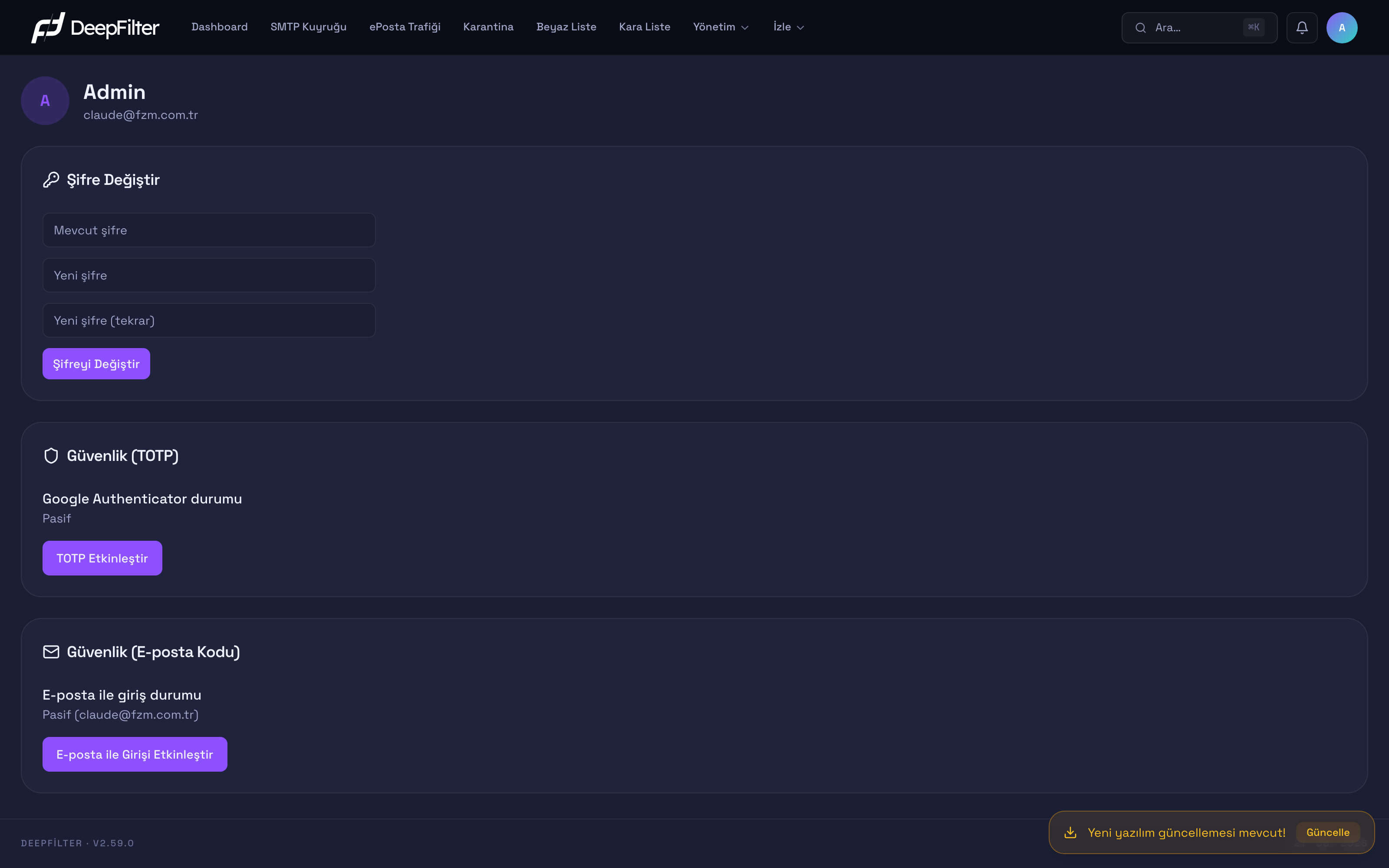
Ekranın en üstünde hesap adınız ve giriş e-postanız, altında üç bağımsız güvenlik kartı bulunur: Şifre Değiştir, doğrulayıcı uygulama (TOTP) ve e-posta kodu.
Arayüz dili ve tema tercihi bu ekranda yer almaz; ikisi de sağ üst hesap menüsünden değiştirilir. Dilinizi değiştirmek için profil ekranında ayar aramayın.
Ayarlar
Ekran üç güvenlik yöntemini bağımsız kartlar halinde sunar. Şifre her hesapta zorunlu temel katmandır; iki faktörlü doğrulamanın iki yöntemi (doğrulayıcı uygulama ve e-posta kodu) isteğe bağlı olarak açılır. İki 2FA yöntemi birbirinden bağımsızdır; birini, diğerini ya da her ikisini birden etkinleştirebilirsiniz.
Hesap şifresi — Panele girişte kimliğinizi doğrulayan birincil kanıttır; değiştirdiğinizde sistem önce mevcut şifrenizi doğrular, sonra yenisini kalıcı olarak saklar. (kural: en az 6 karakter; büyük/küçük harf, rakam veya sembol zorunluluğu yoktur)
Neden var: Hesabın ilk ve zorunlu koruma katmanıdır. Ele geçen bir şifre, 2FA etkin değilse tek başına panele tam erişim sağlar; bu yüzden güçlü seçim ve düzenli değişim önemlidir.
Değiştirirsen: Uzun ve tahmin edilemez bir şifre, deneme-yanılma ve sözlük saldırılarına karşı direnci artırır. 6 karakterlik basit bir şifre sistemce kabul edilir; ekran zayıf şifreyi engellemez, güçlü seçim tümüyle sizin sorumluluğunuzdadır.
Dikkat: Şifre değiştirmek, diğer cihazlardaki açık oturumlarınızı anında kapatmaz. Şifreniz çalınmışsa saldırganın hâlihazırdaki oturumu, kendi süresi dolana kadar (en geç 6 saat içinde) açık kalabilir. Ele geçirme şüphesinde yalnızca şifreyi değiştirmekle yetinmeyin; 2FA'yı da etkinleştirin.
Doğrulayıcı uygulama (TOTP) — Telefonunuzdaki bir doğrulayıcı uygulamanın (Google Authenticator, Microsoft Authenticator ve benzerleri) her 30 saniyede yenilediği altı haneli kodu, girişte şifrenin ardından ikinci kanıt olarak ister. (varsayılan: pasif; önerilen: aktif)
Neden var: Şifre ele geçse bile saldırganın, yalnızca sizin cihazınızda üretilen anlık koda ihtiyacı olur. Kod internetten iletilmez, cihazda hesaplanır; bu yüzden e-posta kodundan daha güçlü bir korumadır.
Açar/kapatırsan: Etkinleştirdiğinizde her giriş iki adımlı olur (şifre + kod) ve hesap güvenliği belirgin biçimde artar. Kapatırsanız hesap yeniden yalnız şifreyle korunur; kapatma işlemi tarayıcıda ayrı bir onay ister. Kod doğrulaması cihaz saatine bağlıdır; sistem, saat kaymalarını tolere etmek için bir önceki ve bir sonraki 30 saniyelik pencereyi de kabul eder (±30 saniye).
Doğrulayıcı uygulamayı sıfırlar, telefonunuzu kaybeder ya da değiştirirseniz kendi başınıza giriş yapamazsınız: ürün kurtarma veya yedek kodu üretmez. Tek çıkış yolu, başka bir yöneticinin hesabınızdan iki faktörlü doğrulamayı kapatması ya da (etkinse) e-posta kodu yöntemiyle giriştir. Doğrulayıcıyı kurarken ekranda gösterilen gizli anahtarı (secret) güvenli bir yere kaydedin; bu anahtarla doğrulayıcıyı yeni bir cihazda birebir yeniden kurabilirsiniz.
E-posta kodu — Girişte, hesabınızın e-posta adresine gönderilen altı haneli tek kullanımlık kodu ikinci kanıt olarak ister. Doğrulayıcı uygulamadan farklı olarak kurulum veya eşleştirme adımı yoktur; tek bir aç/kapat düğmesiyle çalışır. (varsayılan: pasif)
Neden var: Doğrulayıcı uygulama kurmak istemeyen ya da kuramayan kullanıcılar için ikinci faktör alternatifidir. Kod, oturum açtığınız e-posta kutunuza düşer; bu kutuya erişim, girişin ön koşuludur.
Açar/kapatırsan: Etkinleştirince her giriş, şifrenin ardından e-postanıza gelen kodu ister; kapatırsanız bu adım kalkar. Kapatma tarayıcıda ayrı onay ister. Gönderilen kod 10 dakika geçerlidir.
Dikkat: Bu yöntem doğrulayıcı uygulamadan daha zayıftır: e-posta kutunuz ele geçirilirse giriş kodu da saldırganın eline geçer. Mümkünse doğrulayıcı uygulamayı tercih edin, e-posta kodunu yalnızca o mümkün olmadığında kullanın.
Şifre Değiştirme
Ön koşullar
- Şu an kullandığınız mevcut şifrenizi biliyor olmalısınız; sistem yeni şifreyi kaydetmeden önce onu doğrular.
Adımlar
- Sağ üst köşedeki hesap avatarınıza tıklayıp bu ekranı açın ve Şifre Değiştir kartına gidin.
- Mevcut şifre alanına şu an kullandığınız şifreyi girin.
- Yeni şifre alanına yeni şifrenizi yazın (en az 6 karakter).
- Yeni şifre (tekrar) alanına aynı şifreyi yeniden girin.
- Şifreyi Değiştir düğmesine tıklayın.
Doğrulama — başarılı olduğunu şuradan anlarsın
- Ekranda yeşil bir onay belirir ve alanlar temizlenir. Yeni şifre o an geçerli olur; bir sonraki girişinizde yeni şifreyi kullanın.
Doğrulayıcı Uygulama ile 2FA Kurma
Ön koşullar
- Telefonunuzda bir doğrulayıcı uygulama (Google Authenticator, Microsoft Authenticator vb.) kurulu olmalı.
Adımlar
- Bu ekranda Güvenlik (TOTP) kartındaki TOTP Etkinleştir düğmesine tıklayın.
- Ekranda beliren QR kodunu doğrulayıcı uygulamayla okutun. QR okutamıyorsanız, kodun altında gösterilen gizli anahtarı (secret) uygulamaya elle girin.
- Doğrulayıcı uygulamanın ürettiği altı haneli kodu ilgili alana girip kurulumu onaylayın.
Doğrulama — başarılı olduğunu şuradan anlarsın
- Google Authenticator durumu satırı Aktif olarak görünür. Bundan sonra her girişte, şifrenizin ardından doğrulayıcı uygulamadaki güncel kod istenir.
Kurulum ekranındaki gizli anahtarı doğrulama kodunu girmeden önce güvenli bir yere kaydedin. Telefon kaybı ya da cihaz değişimi durumunda doğrulayıcıyı yeniden kurmanın tek yolu bu anahtardır; kurtarma kodu yoktur.
E-posta Kodu ile Doğrulamayı Açma
Ön koşullar
- Kartta gösterilen e-posta adresinin size ait ve erişilebilir olduğundan emin olun; giriş kodları bu kutuya gider.
Adımlar
- Bu ekranda Güvenlik (E-posta Kodu) kartındaki E-posta ile Girişi Etkinleştir düğmesine tıklayın. Ayrı bir kurulum veya doğrulama adımı yoktur.
Doğrulama — başarılı olduğunu şuradan anlarsın
- E-posta ile giriş durumu satırı Aktif olarak görünür. Bir sonraki girişinizde, şifrenizin ardından e-postanıza gelen altı haneli kod istenir.
Dikkat Edilmesi Gerekenler
Güvenlik katmanlarını en yükseğe çıkarmak için: uzun ve tahmin edilemez bir şifre seçin, mümkünse doğrulayıcı uygulama (TOTP) yöntemini etkinleştirin ve doğrulayıcı gizli anahtarınızı güvenli bir yerde saklayın. Bir güvenlik kartında durum Pasif ise o yöntem henüz kurulmamıştır ve hesabınız o yönden yalnızca şifreyle korunur; Aktif ise yöntem girişlerde ikinci adım olarak istenir.
Kuruluşunuzda zorunlu 2FA politikası uygulanıyorsa ya da yöneticiniz hesabınız için ilk girişte şifre değişimi zorunlu kıldıysa, panel sizi doğrudan ilgili kurulum adımına yönlendirir; kurulum tamamlanmadan panele erişemezsiniz. Zorunlu 2FA durumunda ekranda yalnızca iki faktörlü doğrulama kartları görünür — bu adıma başlamadan önce doğrulayıcı uygulamanızı hazır bulundurun. Zorunlu şifre değişiminde ise yalnızca Şifre Değiştir kartı görünür; bu durumda doğrulayıcıya ihtiyaç yoktur. Bu koşullu ekran, olağan profil görünümünden farklıdır ve yalnızca ilgili politika etkinken belirir.
Sorun Giderme
- Şifreyi Değiştir düğmesi tepki vermiyor → Alanlardan biri boş, yeni şifre 6 karakterden kısa ya da iki yeni şifre alanı birbiriyle eşleşmiyordur. Alanları kontrol edip yeniden deneyin.
- "Mevcut şifre yanlış" uyarısı → Mevcut şifre alanına yanlış değer girilmiştir; şu an kullandığınız şifreyi doğru girdiğinizden emin olun.
- Doğrulayıcı kod "Geçersiz" veriyor → Telefonunuzun saati kaymış (kabul edilen ±30 saniyelik pencerenin dışında) ya da yanlış hesabın kodunu giriyorsunuzdur. Cihaz saatini otomatik eşitlemeye alın ve doğru hesabın kodunu girin.
- Giriş e-postası kodu gelmiyor → Sistemin e-posta gönderim yapılandırması sorunlu olabilir (girişte "kod gönderilemedi" uyarısı) ya da kod başka bir klasöre düşmüştür. E-posta kutunuzu ve önemsiz/spam klasörünü kontrol edin.
- Doğrulayıcı uygulamayı/telefonu kaybettiniz → Kendi başınıza giremezsiniz; kurtarma kodu yoktur. Başka bir yöneticinin hesabınızdan 2FA'yı kapatması gerekir ya da e-posta kodu yöntemi etkinse onunla giriş yapabilirsiniz.