Sistem
DeepFilter'ın e-posta güvenliği, çoğu zaman fark edilmeyen iki altyapı servisine dayanır: sunucunun doğru saati ve ad çözümleme yeteneği. Saat kayarsa DKIM imzaları ve TLS sertifika doğrulamaları geçersiz görünür; ad çözümleme bozulursa MX, SPF ve sertifika sorguları başarısız olur, e-posta akışı yavaşlar ya da tümüyle durabilir. Bu iki servis kozmetik bir ayrıntı değil, filtrelemenin sessiz ön koşuludur.
Sistem ekranı bu servisleri tek yerden yapılandırmanızı sağlar: NTP sekmesi sunucu saatinin ağ üzerinden eşitlenmesini, DNS sekmesi sunucunun kullanacağı ad çözümleyici adreslerini, VMware Tools sekmesi ise sunucu bir VMware sanal makinesiyse hipervizör ile arasındaki entegrasyon bileşenini yönetir.
NTP — Zaman Senkronizasyonu
Sunucunun saati, ağdaki güvenilir zaman kaynaklarıyla sürekli eşitlenir. Doğru saat kritiktir: DKIM imza doğrulaması, TLS sertifikalarının geçerlilik penceresi ve log kayıtlarının kronolojik tutarlılığı doğrudan sistem saatine bağlıdır. Saat birkaç dakika kayarsa gelen e-postaların DKIM ve DMARC doğrulaması başarısız olabilir, TLS sertifikaları "henüz geçerli değil" veya "süresi dolmuş" gerekçesiyle reddedilebilir ve farklı kayıtların zaman damgaları birbirini tutmaz hale gelerek olay incelemesini zorlaştırır. Bu sekme, sunucunun hangi zaman kaynaklarını kullanacağını belirler ve senkronizasyonun canlı durumunu gösterir.
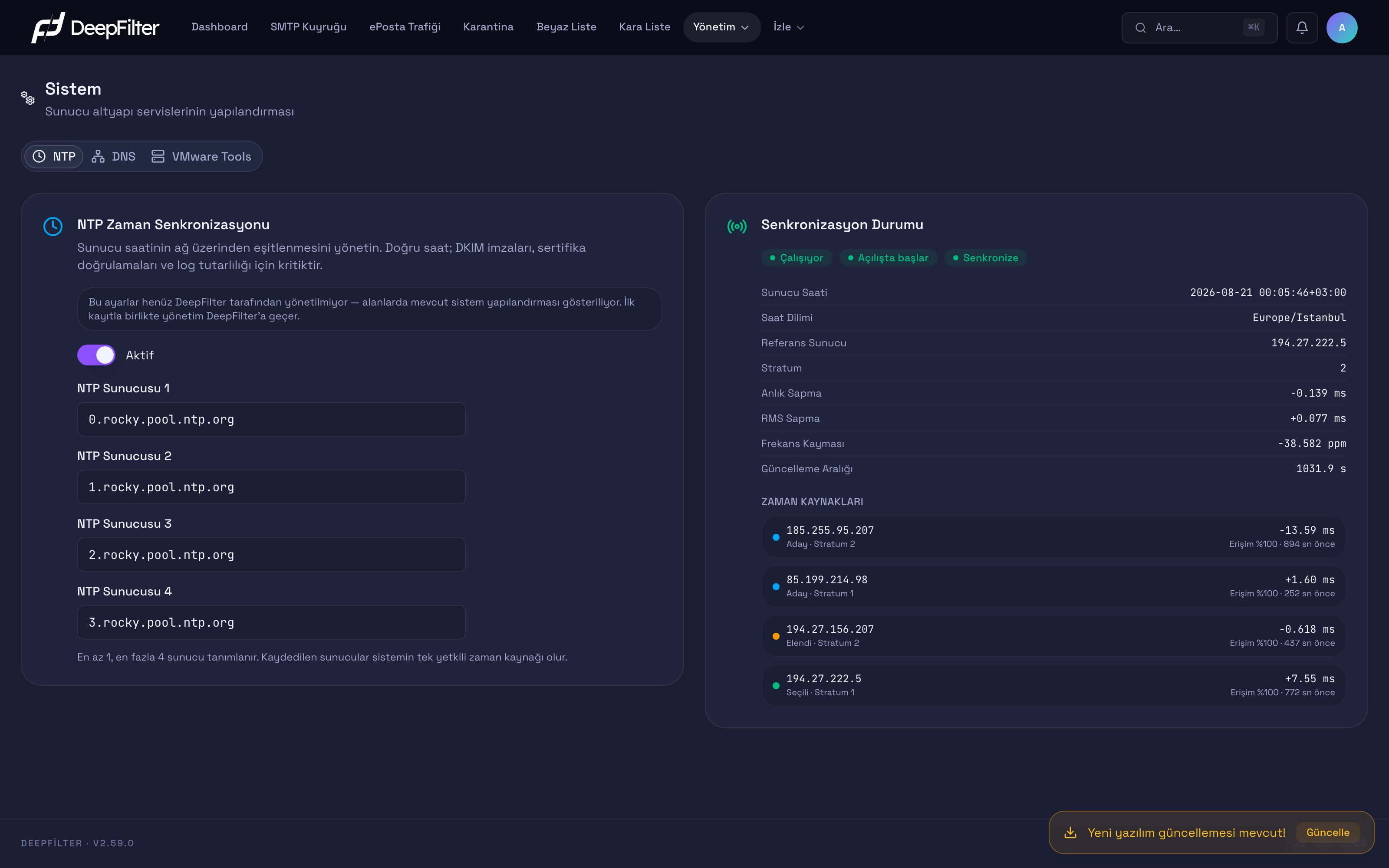
Ayarlar
Zaman yönetimi ilk kez kaydedilene kadar alanlar sunucunun o anki yapılandırmasını gösterir ve bir bilgi notu ayarların henüz DeepFilter tarafından yönetilmediğini belirtir. İlk kayıtla birlikte zaman yönetimi DeepFilter'a geçer ve tanımladığınız kaynaklar sistemin tek yetkili zaman kaynağı olur.
Aktif — Sunucunun zaman senkronizasyon servisini açar veya kapatır. Açıkken sunucu, tanımlı kaynaklardan saatini sürekli düzeltir. (varsayılan: açık)
Neden var: Sanal sunucularda ve uzun süre çalışan sistemlerde donanım saati kendiliğinden kayar; senkronizasyon bu kaymayı sürekli düzelterek saati güvenilir tutar.
Değeri değiştirirsen: Kapatırsan saat düzeltilmeden serbest kalır ve zamanla kayar; bu da DKIM/DMARC doğrulamalarını, TLS sertifika kontrollerini ve log tutarlılığını bozar. Özel bir gerekçe olmadıkça kapatılması önerilmez. Açık tutarsan saat sürekli hizalı kalır.
NTP Sunucusu 1 – 4 — Sunucunun saatini hizalamak için sorguladığı zaman
kaynaklarının adresleridir; en az 1, en fazla 4 kaynak tanımlanır. (varsayılan:
işletim sisteminin varsayılan zaman havuzu, 0 – 3.rocky.pool.ntp.org)
Neden var: Birden çok kaynak tanımlamak, tek bir kaynağın erişilemez olması durumunda saatin yine de güvenilir bir referanstan doğrulanmasını sağlar; servis, kaynaklar arasından en tutarlısını kendisi seçer.
Değeri değiştirirsen: Kurum içi bir zaman sunucusu girersen tüm sunucular ortak bir referansa hizalanır; bu, dışa kapalı ağlarda gerekli olabilir. Kaynak sayısını tek adrese düşürürsen, o adres erişilemez olduğunda senkronizasyonun dayanağı kalmaz — birden çok adres bırakmak daha güvenlidir.
Kaydettiğin kaynaklar sistemin tek yetkili zaman kaynağı olur; sunucuda önceden tanımlı diğer kaynaklar devre dışı bırakılır. İç ağınızda ayrı bir zaman sunucusu kullanıyorsanız, onu bu listeye eklediğinizden emin olun.
Senkronizasyon Durumu
Bu bölüm, senkronizasyonun sağlıklı işleyip işlemediğini teşhis etmeniz için canlı verileri yaklaşık 10 saniyede bir yeniler. Üç durum rozetinin de yeşil olması beklenir: Çalışıyor (servis o an çalışıyor), Açılışta başlar (sunucu yeniden başlatıldığında otomatik devreye girer) ve Senkronize (saat gerçekten bir kaynağa kilitlenmiş). Saat henüz bir kaynağa kilitlenmemişse bu rozet kırmızıya döner ve etiketi Senkronize Değil olarak değişir; bu durumda saat henüz güvenilir değildir.
| Gösterge | Ne anlatır ve ne zaman dikkat gerektirir |
|---|---|
| Sunucu Saati / Saat Dilimi | Sunucunun o anki tarih-saati ve etkin zaman dilimi. Beklenen dilimden farklıysa DKIM ve sertifika yorumları da kayar. |
| Referans Sunucu / Stratum | O an hizalanılan kaynak ve onun katman seviyesi. Ekrandaki referans stratumu, kaynakların bir fazlasıdır (kaynak katman 2 → referans katman 3); bu normaldir, hata değildir. |
| Anlık Sapma / RMS Sapma | Sistem saatinin kaynaktan farkı (ms). Anlık Sapma o anki farktır; pozitif değer sistemin ileride olduğunu gösterir. RMS Sapma ise sapmanın uzun dönem ortalama büyüklüğüdür ve yön içermez. Milisaniye düzeyi normaldir; saniye veya dakika düzeyine çıkması sorun işaretidir. |
| Frekans Kayması | Saat frekansının ne oranda düzeltildiği. Düzeltme sürdüğü sürece olağandır. |
| Güncelleme Aralığı | Sunucunun ne sıklıkla eşitlendiği. Senkronizasyon oturdukça aralık genişler. |
Zaman Kaynakları listesi her kaynağı ayrı ayrı durumuyla gösterir:
Seçili (o an hizalanılan), Aday (yedekte bekleyen), Elendi (uygun
bulunmadı) ve Erişilemiyor. Erişim yüzdesi son sorguların kaçının
yanıtlandığını belirtir; %100 idealdir. Kaynakların çoğu Elendi veya
Erişilemiyor görünüyorsa senkronizasyon güvenilir bir dayanaktan yoksundur ve
kaynak adreslerini ya da ağ erişimini gözden geçirmeniz gerekir.
NTP Sunucularını Güncelleme
Adımlar
- Yönetim → Sistem → NTP yolunu açın.
- Aktif anahtarının açık olduğundan emin olun.
- NTP Sunucusu alanlarına kullanmak istediğiniz zaman kaynağı adreslerini girin (en az 1, en fazla 4).
- Alanlarda değişiklik yaptığınızda beliren Kaydet butonuna tıklayın.
Doğrulama — başarılı olduğunu şuradan anlarsınız
- Senkronizasyon Durumu bilgilerinde Senkronize rozetinin yeşile döndüğünü ve Anlık Sapma'nın milisaniye düzeyinde kaldığını görün. Girdiğiniz adresler Zaman Kaynakları listesinde Seçili veya Aday olarak belirir.
DNS — Ad Çözümleme
Sunucu; alan adlarını adrese çevirmek, gelen e-postaların MX ve SPF kayıtlarını sorgulamak ve TLS sertifikalarını doğrulamak için bir ad çözümleyiciye ihtiyaç duyar. Bu sekme, sunucunun bu sorgular için hangi çözümleyici adreslerini kullanacağını belirler. Çözümleyici erişilemez veya yanlış yapılandırılmışsa e-posta akışı yavaşlar ya da durabilir; bu yüzden DeepFilter, kaydetmeden önce girdiğiniz adreslerin gerçekten yanıt verdiğini doğrular.
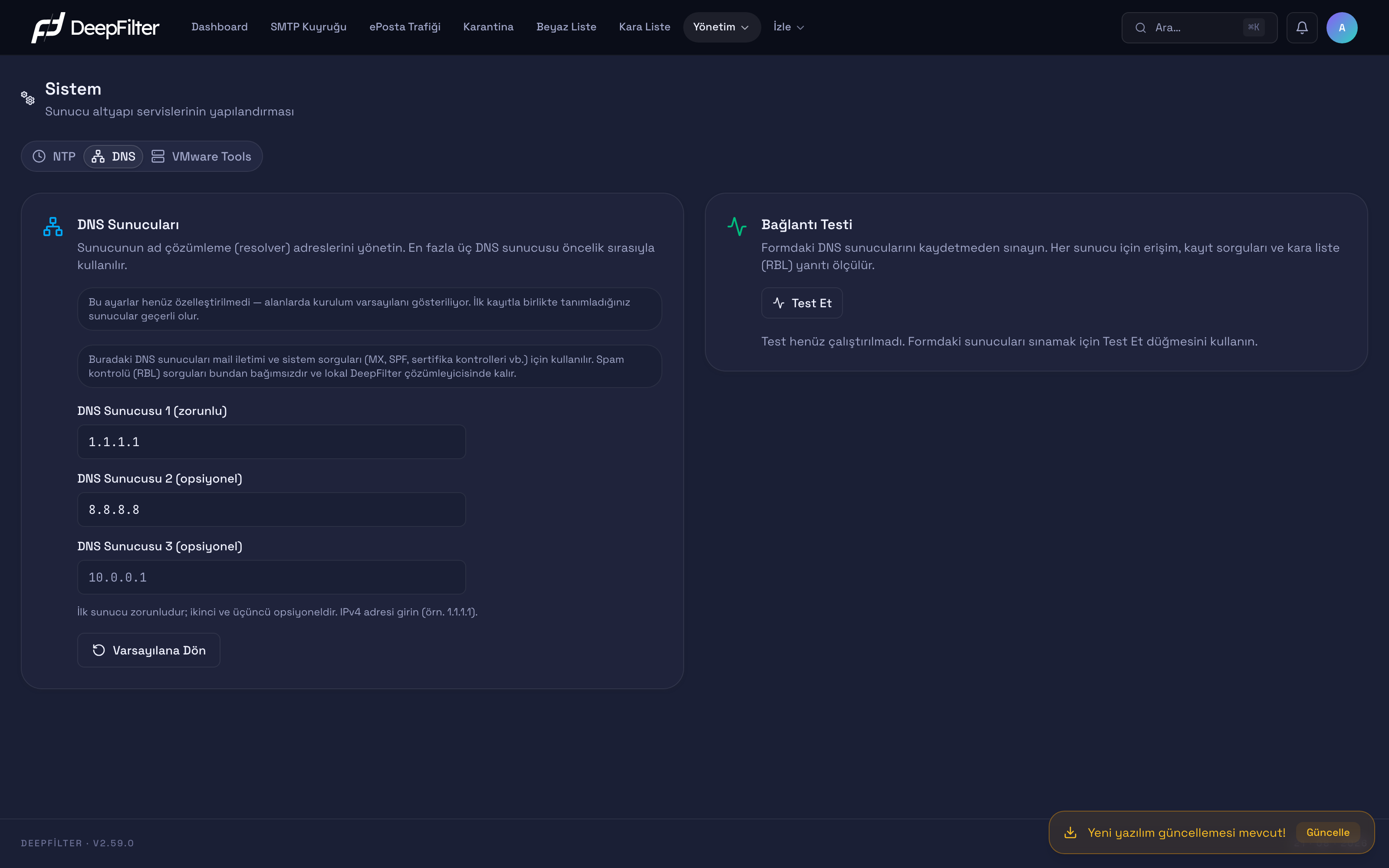
Ayarlar
Alanlarda kurulum varsayılanının göründüğü ve bir bilgi notunun bu ayarların "henüz özelleştirilmediğini" belirttiği durumda, bu sunucuda DNS henüz elle tanımlanmamış demektir; ilk kayıtla birlikte girdiğiniz çözümleyiciler geçerli olur.
DNS Sunucusu 1 – 3 — Sunucunun ad çözümleme sorgularını yönelttiği
çözümleyici adresleridir; en fazla üç adres öncelik sırasıyla kullanılır. İlk
adres zorunlu, diğer ikisi opsiyoneldir ve adresler IPv4 biçiminde girilir.
(varsayılan: 1.1.1.1 ve 8.8.8.8; üçüncü alan boştur)
Neden var: Çözümleyici olmadan sunucu hiçbir alan adını çözemez. Birden çok adres tanımlamak, birincisi erişilemez olduğunda çözümlemenin yedek adresten sürmesini sağlar.
Değeri değiştirirsen: Kurum içi veya özel bir DNS girersen MX, SPF ve
sertifika sorguları o çözümleyiciye gider; bu, dışa kapalı ağlarda veya iç alan
adlarının çözülmesi gerektiğinde işe yarar. Erişilemez ya da yanlış bir
çözümleyici girersen e-posta akışı duraksayabilir; bu riske karşı sistem, en az
bir adres yanıt vermeden kaydı kabul etmez. Üçüncü alan varsayılan olarak
boştur; bu alanda soluk görünen 10.0.0.1 yalnızca biçim örneğidir, kayıtlı bir
adres değildir. Alanı boş bırakırsan yalnızca ilk iki çözümleyici kullanılır.
Girdiğin çözümleyicilerin hiçbiri yanıt vermezse kayıt reddedilir ve sunucunun mevcut ayarı korunur — hatalı bir adres yüzünden e-posta akışının kesilmesi böyle önlenir. Yalnızca bir kısmı yanıt vermezse ayar uygulanır ama bir uyarı gösterilir; bu uyarı kendiliğinden kaybolmaz, yanıt vermeyen adresi düzeltmeniz beklenir.
Varsayılana Dön — Alanları kurulum varsayılanına (1.1.1.1 / 8.8.8.8)
geri doldurur. Bu buton yalnızca alanları doldurur; değişikliği kaydetmez.
Varsayılana dönüşü kalıcı kılmak için ardından beliren Kaydet butonuna
basmanız gerekir.
Buradaki DNS çözümleyicileri e-posta iletimi ve sistem sorguları (MX, SPF, sertifika kontrolleri) için kullanılır. Spam kara listesi (RBL) sorguları bundan bağımsızdır ve yalnızca bu sunucuya ait yerel DeepFilter çözümleyicisinde tutulur. Bu davranış bilinçli bir tasarımdır: kara liste sağlayıcıları, paylaşımlı veya herkese açık DNS sunucularından gelen sorgulara yanıltıcı bir "listede" cevabı döndürebilir ve bu da meşru e-postaların toplu biçimde yanlış-pozitif işaretlenmesine yol açar. Sonuç olarak bu ekranda kurum içi bir DNS tanımlasanız bile kara liste kontrolü etkilenmez.
Bağlantı Testi
Bir çözümleyiciyi kaydetmek, onu sunucunun ad çözümleme yolunun tamamına yerleştirmek demektir; hatalı bir adres e-posta akışını duraksatabilir. Bağlantı Testi, alanlara girdiğiniz adresleri kaydetmeden sınamanızı sağlar: test yalnızca formdaki değerlerle çalışır, sunucunun yürürlükteki ayarına dokunmaz. Böylece bir değişikliği uygulamadan önce gerçekten çalışıp çalışmadığını görürsünüz.
Neden var: Kayıt sırasındaki doğrulama yalnızca "en az bir adres yanıt veriyor mu" sorusunu sorar ve kaydı kabul etmek ya da reddetmek için yeter. Bağlantı testi ise her adresi ayrı ayrı ve birden çok kayıt türüyle sınayarak sorunun hangi adreste ve hangi sorgu türünde olduğunu gösterir — bu, kayıttan sonra teşhis etmek zorunda kalacağınız arızayı önceden görünür kılar.
Harici Sunucu Sonuçları
Formdaki her adres için beş kontrol ayrı ayrı raporlanır ve her birinin yanıt süresi ölçülür:
| Kontrol | Ne anlatır |
|---|---|
| Erişim (A kaydı) | Çözümleyicinin bir alan adını adrese çevirebildiğini gösterir; temel çalışırlık kontrolüdür. |
| MX kaydı | Gelen e-postanın hangi sunucuya gideceğini belirleyen kayıtları sorgulayabildiğini gösterir. |
| TXT kaydı | SPF ve DKIM gibi doğrulamaların dayandığı metin kayıtlarını okuyabildiğini gösterir. |
| PTR kaydı | Bir adresin geriye doğru ada çevrilebildiğini gösterir; gönderen itibarı değerlendirmesinde kullanılır. |
| RBL sorgusu | Çözümleyicinin kara liste sorgularına nasıl karşılık verdiğini gösterir; yorumlanması için aşağıdaki nota bakın. |
Bir sunucunun Erişilebilir sayılması için bu sorgulardan en az birinin yanıtlanması yeterlidir. Bu bilinçli bir esnekliktir: kurum içi çözümleyiciler çoğu zaman yalnızca belirli bölgeleri yanıtlar ve dış sorguların bir kısmını karşılamaz; tek bir başarısız sorgu, çalışan bir çözümleyiciyi Erişilemiyor göstermemelidir. Hiçbir sorguya yanıt gelmiyorsa sunucu Erişilemiyor işaretlenir.
Özet satırı kaç sunucunun erişilebilir olduğunu, varsa RBL uyarısı sayısını ve kara liste yolunun genel durumunu tek bakışta verir.
Harici bir sunucunun RBL sorgusu kontrolünde "yanıt yok" ya da "sağlayıcı engelliyor" görmeniz bir arıza değildir ve bilgi tonunda gösterilir. Spam kontrolü kara liste sorgularını bu sunuculardan yapmaz; bu satır yalnızca o çözümleyicinin kara liste sorgularına nasıl davrandığını bildirir. Gerçek kara liste yolu, aşağıdaki yerel çözümleyici bloğunda sınanır.
Buna karşılık, erişilebilir bir harici sunucu kara liste sorgusuna beklenmeyen bir adres döndürürse bu ayrıca uyarı olarak işaretlenir: bu genellikle sorgulara ağ yolunda araya giren bir çözümleyicinin cevap verdiğine ya da yanıtların değiştirildiğine işaret eder. Böyle bir uyarı görürseniz ağ yolundaki DNS yönlendirmelerini gözden geçirin.
Spam Kontrolü RBL Yolu — Yerel Çözümleyici
Testin en üstünde ayrı bir blok, yerel çözümleyiciyi (127.0.0.1) sınar ve
sonucu harici sunucu sonuçlarından bağımsız gösterir. Bu ayrım, yukarıdaki
kara liste notunun doğrudan sonucudur: spam kontrolünün kara liste (RBL)
sorguları bu ekranda tanımladığınız sunuculardan değil, yalnızca bu sunucuya ait
yerel çözümleyiciden gider. Bu blok her testte çalışır — formda ne yazdığınızdan
bağımsız olarak.
Neden ayrı: Kara liste denetimi açısından tek belirleyici yol budur. Harici sunucuların hepsi kusursuz görünse bile yerel çözümleyici kara liste sorgularını yanıtlayamıyorsa spam yakalama düşer: kara listede olan göndericiler listelenmemiş gibi değerlendirilir ve istenmeyen e-postalar filtreden geçer. Bu yüzden yerel çözümleyicinin durumu, harici sunucu sonuçlarına karıştırılmadan kendi başına raporlanır.
Blok üç durumdan birini bildirir:
- RBL çalışıyor — kara liste sorguları yanıtlanıyor; spam kontrolünün kara liste yolu sağlıklıdır.
- RBL yanıtsız / Beklenmeyen yanıt / Sorgu tamamlanamadı — kara liste denetimi zayıflamış ya da fiilen çalışmıyordur. Yerel DNS servisinin durumunu ve bu çözümleyicinin kara liste sağlayıcılarına çıkabildiğini kontrol edin.
- Erişilemiyor — yerel çözümleyici hiçbir sorguya yanıt vermiyordur; kara liste denetimi çalışmaz. Yerel DNS servisini ve dışarıya DNS trafiğinin (53 numaralı port) çıkabildiğini kontrol edin.
Yerel çözümleyici bloğu uyarı ya da hata gösteriyorsa bunu ertelemeyin: harici sunucular çalışıyor olsa bile kara liste katmanı devre dışıdır ve bu, doğrudan istenmeyen e-posta geçişine yol açar. Bu durum, formdaki adresleri düzelterek giderilmez; sorun sunucunun kendi yerel çözümleme servisindedir.
Çözümleyicileri Sınama
Ön koşullar
- Formda en az bir DNS sunucusu tanımlı olmalı ve dolu alanların tümü geçerli IPv4 adresi içermelidir; aksi halde Test Et düğmesi kullanılamaz.
Adımlar
- Yönetim → Sistem → DNS yolunu açın.
- Sınamak istediğiniz adresleri DNS Sunucusu alanlarına girin. Bu aşamada kaydetmeniz gerekmez.
- Bağlantı Testi bölümündeki Test Et düğmesine tıklayın.
Doğrulama — başarılı olduğunu şuradan anlarsınız
- Her sunucu Erişilebilir görünür ve sorgu satırları yanıt süreleriyle birlikte listelenir.
- Spam kontrolü RBL yolu bloğu RBL çalışıyor durumundadır.
- Özet satırında erişilebilir sunucu sayısı toplam sunucu sayısına eşittir ve RBL uyarısı bulunmaz.
Test sonuçları, testi çalıştırdığınız andaki form değerlerine aittir. Testten sonra alanlarda değişiklik yaparsanız sonuçların artık eski değerleri yansıttığı belirtilir; yeni değerleri sınamak için testi tekrar çalıştırın.
DNS Çözümleyicilerini Tanımlama
Ön koşullar
- Girmek istediğiniz çözümleyicilerin sunucudan erişilebilir olması ve alan adı çözebilmesi gerekir; aksi halde kayıt reddedilir.
Adımlar
- Yönetim → Sistem → DNS yolunu açın.
- DNS Sunucusu 1 alanına birincil çözümleyici adresini IPv4 biçiminde girin.
- İsterseniz DNS Sunucusu 2 ve 3 alanlarına yedek çözümleyiciler ekleyin.
- Test Et ile girdiğiniz adresleri kaydetmeden sınayın; sonuçların beklediğiniz gibi olduğunu görün.
- Beliren Kaydet butonuna tıklayın.
Doğrulama — başarılı olduğunu şuradan anlarsınız
- Kayıt kabul edilirse ayar anında geçerli olur ve "henüz özelleştirilmedi" bilgi notu kalkar. Alan adı sorgularının ve e-posta akışının kesintisiz sürdüğünü izleyin.
VMware Tools
DeepFilter çoğu kurulumda fiziksel bir sunucuda değil, bir sanallaştırma platformu üzerinde çalışır. Sanal makine ile üzerinde koştuğu hipervizör arasındaki iletişim, misafir işletim sistemine kurulan bir entegrasyon bileşenine dayanır; VMware ortamlarında bu bileşenin adı open-vm-tools'tur. Bu sekme, söz konusu bileşenin sunucudaki durumunu gösterir ve kurulmasını ya da kaldırılmasını yönetim panelinden yapmanızı sağlar.
Bileşen kurulu olduğunda hipervizör ile sanal makine arasında üç şey mümkün olur: sanallaştırma platformundan verilen düzgün kapatma ve yeniden başlatma komutlarının işletim sistemine iletilmesi (aksi halde kapatma, elektriği kesmeye denk düşer ve kuyruk ile veritabanı tutarsız kalabilir), konak ile saat uyumu ve sanal donanım sürücülerinin daha verimli çalışması. Ayrıca sunucunun IP adresi ve çalışma durumu VMware konsolunda görünür hale gelir.
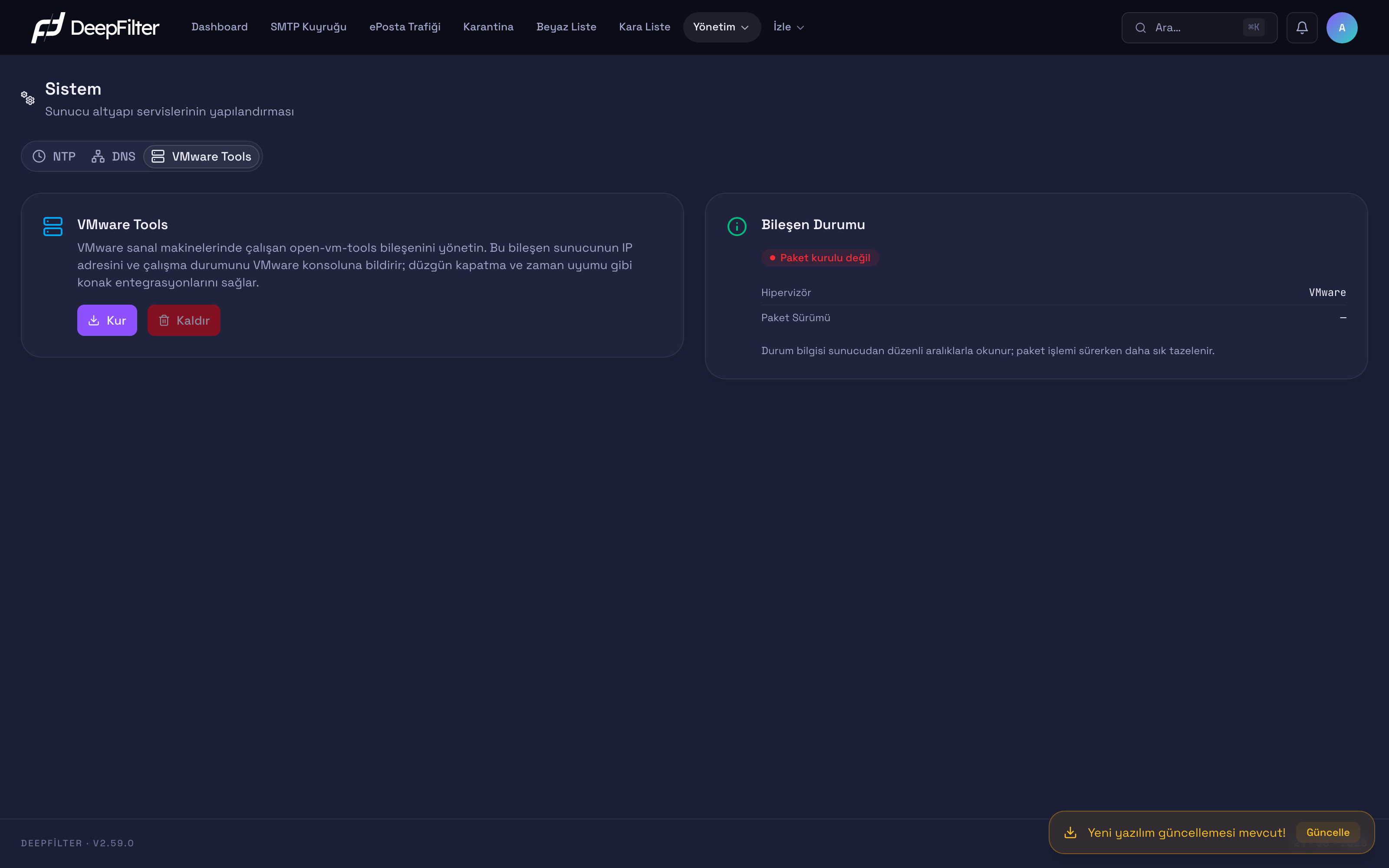
Bu sekme yalnızca VMware üzerinde çalışan kurulumlar içindir. DeepFilter sunucunun hangi hipervizör üzerinde koştuğunu kendisi tespit eder; platform VMware değilse sekme yine görünür ama tespit edilen platform bildirilerek kurma ve kaldırma düğmeleri kapalı kalır. Fiziksel sunucularda ve başka sanallaştırma platformlarında bu bileşenin bir işlevi yoktur.
Bileşen Durumu
Bu bölüm bileşenin sunucudaki gerçek durumunu okur; bilgiler sunucudan düzenli aralıklarla tazelenir ve bir kurma veya kaldırma işlemi sürerken daha sık güncellenir.
| Gösterge | Ne anlatır ve ne zaman dikkat gerektirir |
|---|---|
| Hipervizör | Sunucunun üzerinde çalıştığı sanallaştırma platformu. VMware dışında bir değer ya da Tespit edilemedi görünüyorsa kurma ve kaldırma düğmeleri kullanılamaz. |
| Paket Sürümü | Kurulu bileşenin sürümü. Paket kurulu değil bilgisi, bileşenin sunucuda hiç bulunmadığını söyler. |
| Servis durumu | Bileşenin o an çalışıp çalışmadığı. Servis durdurulmuş görünüyorsa paket kurulu olsa bile hipervizör entegrasyonu fiilen yoktur. |
| Açılış davranışı | Sunucu yeniden başlatıldığında bileşenin kendiliğinden devreye girip girmediği. Açılışta başlamaz durumunda entegrasyon ilk yeniden başlatmada kaybolur. |
Paket kurulu ama servisi çalışmıyorsa bölüm bunu ayrıca belirtir ve Kur düğmesi bu durumda servisi yeniden başlatmayı dener; paket zaten kurulu olduğu için yeniden indirme yapılmaz.
VMware Tools Kurma
Ön koşullar
- Tam yönetici yetkisiyle giriş yapmış olun.
- Sunucu bir VMware sanal makinesi olmalı; Hipervizör göstergesi VMware değilse kurulum yapılamaz.
- Sunucuda süren başka bir paket işlemi olmamalı: işletim sistemi güvenlik yaması kurulumu ya da DeepFilter yazılım güncellemesi sürerken işlem reddedilir.
- Bekleyen bir yeniden başlatma veya kapatma işlemi olmamalı; varsa önce güç işlemini iptal edin.
Adımlar
- Yönetim → Sistem → VMware Tools yolunu açın.
- Bileşen Durumu bölümünden Hipervizör değerinin VMware olduğunu doğrulayın.
- Kur düğmesine tıklayın.
- Açılan onay penceresindeki özeti okuyun: bileşen paket deposundan kurulur ve servisi başlatılır; sunucu yeniden başlatılmaz, e-posta akışı kesintiye uğramaz.
- Pencerede Kur'a tıklayarak işlemi onaylayın.
Doğrulama — başarılı olduğunu şuradan anlarsınız
- Bölüm VMware Tools kuruluyor durumuna geçer; işlem sunucuda arka planda yürür, sayfadan ayrılsanız da sürer.
- İşlem bitince kurulum tamamlandığı ve servisin başlatıldığı bildirilir; Paket Sürümü dolar, servis durumu Servis çalışıyor ve açılış davranışı Açılışta başlar olur.
- Sanallaştırma platformunun konsolunda sunucunun IP adresi ve çalışma durumu görünür hale gelir.
İşlem beklenenden uzun sürerse bölüm bunu bildirir; en sık sebep paket deposuna erişimin yavaş olmasıdır. Düğmeye tekrar basmanız gerekmez, durum kendiliğinden güncellenir.
VMware Tools Kaldırma
Ön koşullar
- Tam yönetici yetkisiyle giriş yapmış olun.
- Bileşen kurulu olmalı; kurulu değilse kaldırma düğmesi kullanılamaz.
- Kurulumdaki aynı çakışma koşulları geçerlidir: süren bir yama kurulumu, yazılım güncellemesi veya bekleyen bir güç işlemi varken kaldırma yapılamaz.
Adımlar
- Yönetim → Sistem → VMware Tools yolunu açın.
- Kaldır düğmesine tıklayın.
- Açılan onay penceresindeki özeti okuyun ve Kaldır'a tıklayın.
Doğrulama — başarılı olduğunu şuradan anlarsınız
- İşlem bitince bileşenin kaldırıldığı bildirilir; Paket Sürümü yerine Paket kurulu değil bilgisi görünür ve servis durumu durdurulmuş olarak raporlanır.
Bileşen kaldırıldığında sunucunun IP adresi ve çalışma durumu VMware konsolunda görünmez olur; düzgün kapatma ve konak saat uyumu gibi entegrasyonlar da devre dışı kalır. Bundan sonra sanallaştırma platformundan verilen kapatma komutu işletim sistemine düzgün iletilmez. Bileşeni yalnızca gerçekten gerekmediğinden eminseniz kaldırın.
Kaldırma işlemi de sunucuyu yeniden başlatmaz ve e-posta akışını kesmez.
Sorun Giderme
- Senkronize Değil rozeti (kırmızı) görünüyor veya sapma sürekli büyük. Zaman kaynakları erişilemiyor ya da elenmiş olabilir; ağ veya güvenlik duvarında zaman senkronizasyon trafiğinin (123 numaralı port) engellenmediğinden emin olun. Zaman Kaynakları listesinde en az bir kaynağın Seçili veya Aday durumda olduğunu doğrulayın; yoksa erişilebilir bir adres girin.
- Senkronizasyon Durumu "alınamadı" diyor. Sunucuda zaman izleme araçları bulunamıyordur; zaman senkronizasyon bileşeninin kurulu ve güncel olduğundan emin olun.
- DNS kaydı reddediliyor. Girdiğiniz çözümleyicilerin hiçbiri alan adı çözemiyor veya erişilemiyordur. Adresleri doğrulayın ve sunucudan bu adreslere DNS trafiğinin (53 numaralı port) ulaştığını kontrol edin.
- "Varsayılana Dön'e bastım ama ayar değişmedi." Bu buton yalnızca alanları doldurur, kaydetmez. Değişikliği kalıcı kılmak için beliren Kaydet butonuna basın.
- Test Et düğmesi kullanılamıyor. Formda geçerli bir adres yoktur. En az bir DNS sunucusu girin ve dolu alanların tümünün geçerli IPv4 adresi içerdiğinden emin olun.
- Testte harici sunucuların RBL sorgusu satırı "yanıt yok" veya "sağlayıcı engelliyor" diyor. Bu bir arıza değildir ve spam kontrolünü etkilemez; kara liste sorguları bu sunuculardan yapılmaz. Bakmanız gereken yer testin üstündeki Spam kontrolü RBL yolu bloğudur.
- Spam kontrolü RBL yolu bloğu uyarı veya "Erişilemiyor" gösteriyor. Kara liste denetimi zayıflamış ya da tümüyle durmuştur; bu doğrudan spam yakalama oranını düşürür. Formdaki adresleri değiştirmek bu sorunu çözmez — sunucunun yerel çözümleme servisinin çalıştığını ve kara liste sağlayıcılarına DNS trafiğinin (53 numaralı port) çıkabildiğini kontrol edin.
- Testte bir sunucu için "beklenmeyen yanıt" uyarısı çıkıyor. O çözümleyicinin kara liste sorgusuna verdiği cevap, sağlayıcıların tanımladığı aralığın dışındadır; genellikle ağ yolunda araya giren bir çözümleyicinin sorguları yanıtladığı ya da yanıtları değiştirdiği anlamına gelir. Ağdaki DNS yönlendirmelerini gözden geçirin.
- VMware Tools sekmesinde kurma ve kaldırma düğmeleri kapalı. En yaygın sebep sunucunun VMware üzerinde çalışmamasıdır; bölüm tespit ettiği platformu bildirir. Sunucu VMware sanal makinesiyse diğer sebepler şunlardır: süren bir işletim sistemi güvenlik yaması kurulumu, süren bir DeepFilter yazılım güncellemesi, sunucuda süren başka bir paket işlemi ya da bekleyen bir yeniden başlatma/kapatma işlemi. Sonuncusunda ilgili güç işlemini Yönetim → Genel Ayarlar → Güç Kontrolü bölümünden iptal edin ya da tamamlanmasını bekleyin.
- Bölümde işlem için gereken sunucu bileşeninin bulunmadığı yazıyor. Sunucudaki DeepFilter altyapısı bu özelliği içermeyecek kadar eskidir. Yönetim → Yazılım ekranından sunucu yazılımını güncelleyin; güncellemeden sonra düğmeler kullanılabilir hale gelir.
- VMware Tools paketi kurulu görünüyor ama servisi çalışmıyor. Entegrasyon bu durumda fiilen yoktur. Kur düğmesi bu durumda servisi yeniden başlatmayı dener ve paket kurulu olduğu için yeniden indirme yapmaz; önce bunu deneyin.
- VMware Tools durumu okunamıyor. Durum bilgisi sunucudan canlı okunur; sunucuya erişilemediğinde bölüm bunu açıkça söyler ve "kurulu değil" gibi yanıltıcı bir sonuç göstermez. Bir süre sonra tekrar bakın.