Kullanıcılar
DeepFilter yönetim arayüzü; tüm alan adlarının e-posta trafiğini, karantinasını, filtreleme kurallarını ve sistem ayarlarını tek noktadan kontrol eder. Bu panele erişebilen her hesap, yanlış ellerde ciddi bir risktir: parolası sızan tek bir tam yetkili hesap kurumun tüm e-posta güvenliğini açar; yetkisi görevine göre daraltılmamış bir yönetici de yanlışlıkla kritik bir kuralı bozabilir.
Kullanıcılar ekranı bu riski rol tabanlı erişim ile sınırlar. Her yöneticiye yalnız işini yapacak kadar yetki verir (en az yetki ilkesi): bir alan adı yöneticisi yalnız kendi alan adını görür, bir denetçi yalnız kendi kapsamını izler, tam yetki yalnız gereken kişilerde kalır. Yeni yöneticiye erişim vermek, bir hesabın rolünü değiştirmek, parolasını sıfırlamak, iki adımlı doğrulamasını yenilemek veya erişimini kaldırmak bu ekrandan yapılır.
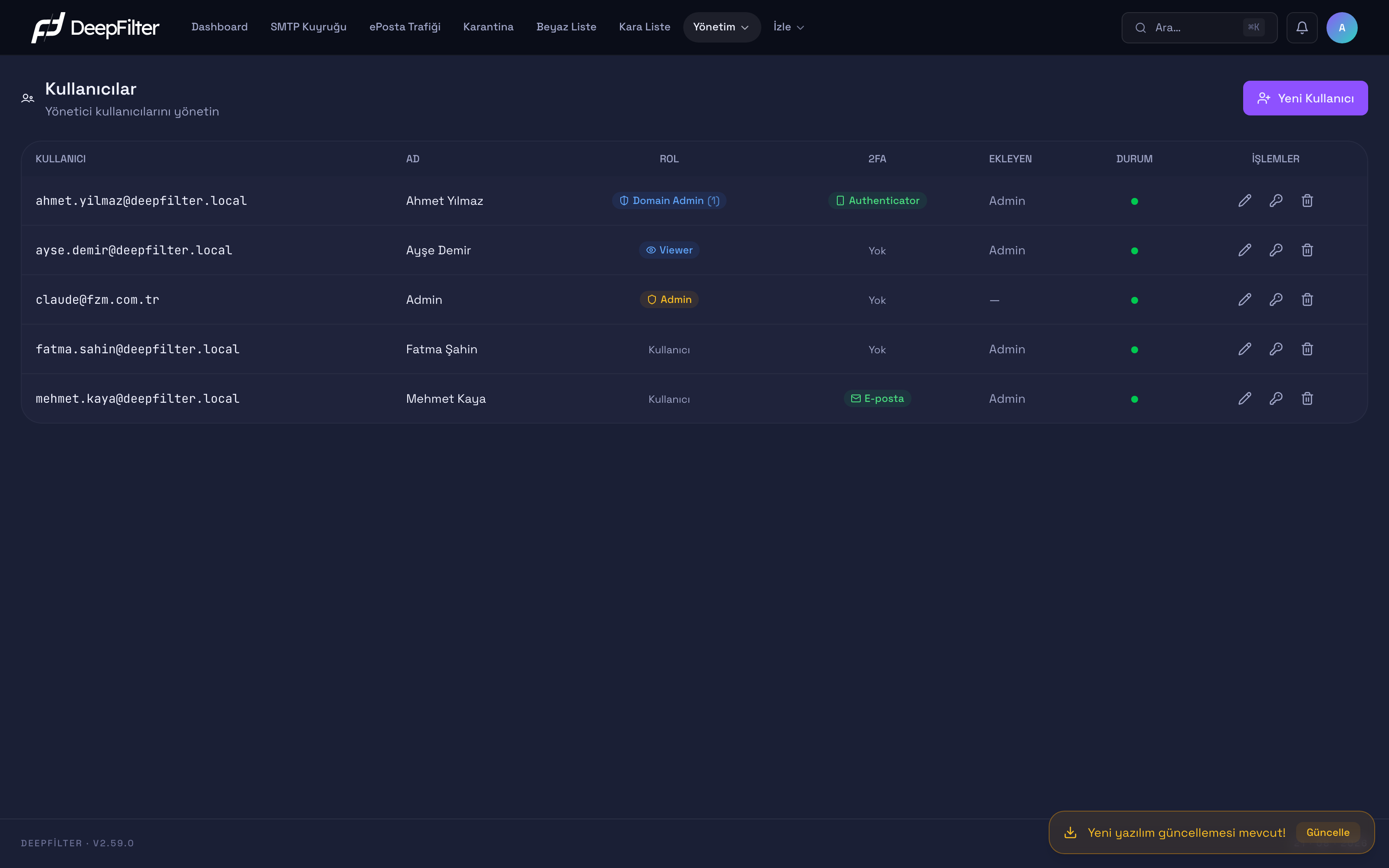
Listedeki her satır bir yönetici hesabını rolü, iki adımlı doğrulama yöntemi ve etkinlik durumuyla birlikte özetler. Ekrana Yönetim → Kullanıcılar yolundan ulaşırsınız.
Roller
Her yönetici hesabına üç rolden biri atanır ve roller birbirini dışlar — bir hesap aynı anda hem Admin hem Domain Admin olamaz. Rol seçimi zorunludur: yeni kullanıcı formunda Rol seçin alanı boş bırakılırsa kayıt "Kullanıcı rolü seçilmeli" uyarısıyla reddedilir. Rol, kullanıcının hangi işlemleri yapabileceğini belirler. Kullanıcı yönetimi (hesap ekleme, silme, parola sıfırlama) yalnızca Admin rolüne açıktır.
Admin (tam yetki) — Tüm alan adları, tüm ayarlar ve tüm kullanıcılar üzerinde tam yetki. Bu ekrandaki tüm işlemleri yalnızca Admin yapabilir. Satırda amber renkli kalkan rozetiyle işaretlenir.
Domain Admin — Yalnız kendisine atanmış alan adlarından ve teslim sunucularından sorumludur (bkz. Yetkili domainler ve sunucular). Rozetin yanındaki sayılar, atanmış alan adı ve sunucu adedini gösterir. Menüde yalnız Dashboard, ePosta Trafiği, Karantina ve Beyaz Liste bölümlerini görür; SMTP Kuyruğu, Kara Liste, Yönetim ve İzle grupları bu role gizlidir. Ayrıca sistem geneline etki eden öğrenme işlemlerini (tüm alan adlarını birden etkileyen filtre eğitimi) yapamaz: karantinadan yaptığı öğretmeler sunucunun sınıflandırıcısını değiştirmez. Eklediği beyaz liste kayıtları yalnız kendi alan adlarına gelen e-postalarda geçerlidir ve Tam İzin tanımlayamaz.
Salt okunur (Viewer) — İzleme ve denetim amaçlı, kapsamlı bir hesap. Domain Admin gibi alan adı ve/veya teslim sunucusu atanarak sınırlanır ve yalnız bu kapsamın verisini görür. Menüde yalnız Dashboard ve ePosta Trafiği bulunur: kapsamındaki alan adlarının genel bakışını ve e-posta trafiğini inceleyebilir, trafik listesini CSV veya PDF olarak dışa aktarabilir; kendi parolasını, iki adımlı doğrulamasını ve arayüz dilini yönetebilir. Karantina, beyaz/kara liste, ayarlar ve destek talebi bu role kapalıdır; sunucu geneline ait RBL özeti de gösterilmez. Herhangi bir değişiklik işlemi denendiğinde sistem erişimi reddeder. Denetçi, raporlayan veya yalnız durum takip eden ekipler için uygundur. Satırda göz rozetiyle ve atanmış alan adı/sunucu sayılarıyla işaretlenir.
Menüde bölüm gizleme Domain Admin ve Salt okunur (Viewer) rollerine uygulanır. Bu yalnız görünürlüktür; asıl koruma sunucu tarafındadır: bir hesap kendi rolünün dışında kalan bir işlemi ya da kapsamı dışındaki bir alan adının verisini istediğinde sistem reddeder.
Ayarlar
Aşağıdaki alanlar, Yeni Kullanıcı ve Düzenle formlarında yönetilir. Rol seçimi de bu formdadır; her rolün ne yaptığı için yukarıdaki Roller bölümüne bakın. İki adımlı doğrulamayı zorunlu kıl ve Etkinlik durumu alanları yalnızca Düzenle formunda bulunur; yeni kullanıcı her zaman etkin ve iki adımlı doğrulama zorunsuz oluşturulur, bu iki ayar hesap oluşturulduktan sonra Düzenle formundan yapılır.
E-posta adresi — Hesabın kimliği ve giriş kullanıcı adıdır; kullanıcı panele bu adresle giriş yapar. Adres sisteme küçük harfe çevrilerek kaydedilir. (zorunlu alan)
Neden var: Her yöneticiyi benzersiz kimlikler ve parola sıfırlama, e-posta ile gelen tek kullanımlık kod gibi işlemlerin gideceği adresi belirler.
Değiştirirsen: Düzenlemede e-postayı değiştirirsen kullanıcının giriş adı da değişir; kullanıcı bundan sonra yeni adresle giriş yapmalıdır. Aynı e-posta ile ikinci bir hesap oluşturulamaz — sistem yinelenen adresi reddeder.
Yetkili sunucular ve Yetkili domainler — Domain Admin veya Salt okunur (Viewer) rolü seçildiğinde açılır ve kullanıcının kapsamını belirler. Bir teslim sunucusu seçtiğinizde o sunucuya bağlı tüm alan adları otomatik olarak kapsama girer — sunucuya sonradan eklenen alan adları dâhil; bu alan adları domain listesinde "Sunucu yetkisiyle kapsandı" olarak kilitli görünür. Ayrıca tek tek alan adı da seçebilirsiniz. Kullanıcı yalnız bu kapsamın verisini görür. (Domain Admin ve Salt okunur için zorunlu: en az bir alan adı veya sunucu; tek tek seçilen alan adı en çok 100)
Neden var: Alan adı yöneticisini ve denetçiyi kendi sorumluluk alanına hapseder; başka bir birimin veya müşterinin verisini görmesini engeller. Sunucu ataması, bir teslim sunucusunun arkasındaki tüm alan adlarından sorumlu ekip için listeyi tek tek güncel tutma yükünü kaldırır.
Değiştirirsen: Alan adı veya sunucu eklersen kullanıcının görüş alanı genişler, çıkarırsan daralır. Kapsamlı bir rol için hiç alan adı ya da sunucu seçmezsen kayıt "Domain admin için en az bir domain veya sunucu seçilmeli" (Salt okunur için "Salt okunur kullanıcı için en az bir domain veya sunucu seçilmeli") uyarısıyla reddedilir. Domain Admin ile Salt okunur arasında geçişte atamalar korunur; kullanıcıyı Admin yaparsan atamalar kaldırılır — kapsamlı bir role geri döndürürsen yeniden atamalısın.
İki adımlı doğrulamayı zorunlu kıl (yalnız Düzenle formunda) — Bu kullanıcıya, bir sonraki girişinde iki adımlı doğrulama (2FA) kurmayı zorunlu kılar. (varsayılan: kapalı; Admin hesaplarında açılması önerilir)
Neden var: Parola tek başına ele geçirilebilir. İkinci faktör, parola sızsa bile hesabı korur; en yetkili hesaplarda bu güvenceyi kesinleştirir.
Değiştirirsen: Açarsan kullanıcı 2FA kurmadan paneli kullanamaz. Kapatırsan 2FA kullanıcının kendi tercihine kalır. Bu ayar tek bir kullanıcıya özeldir ve sistem genelindeki 2FA zorunluluğundan bağımsız çalışır. Kullanıcının hangi yöntemi kurduğu (Authenticator, E-posta veya Yok) 2FA sütununda görünür; o sütun salt bilgidir, buradan değiştirilmez.
İlk girişte parola değiştir — Kullanıcının ilk girişinde (veya parola sıfırlamasından sonraki ilk girişinde) parolasını değiştirmesini zorunlu kılar. (varsayılan: yeni kullanıcıda kapalı, parola sıfırlamada açık)
Neden var: Yönetici tarafından belirlenen başlangıç parolası yöneticinin de elindedir. Kullanıcının kendi bildiği bir parolaya geçmesi bu ortak-sır yüzeyini kapatır.
Değiştirirsen: Açık → kullanıcı ilk girişte parolasını yeniler. Kapalı → verdiğin parola kalıcı olur.
Etkinlik durumu (yalnız Düzenle formunda) — Hesabı etkin veya pasif yapar. DURUM sütunundaki nokta bu değeri yansıtır: yeşil = etkin, kırmızı = pasif. (varsayılan: yeni kullanıcı etkin oluşturulur)
Neden var: Bir yöneticinin erişimini, hesabını ve geçmişini silmeden geçici olarak kaldırmayı sağlar (izinli ayrılış, görev değişimi, geçici askıya alma).
Değiştirirsen: Pasif yaparsan kullanıcı giriş yapamaz ama hesap ve denetim geçmişi korunur; tekrar etkin yaparsan erişim geri gelir. Bu, kalıcı silmeye güvenli bir alternatiftir (bkz. Dikkat Edilmesi Gerekenler).
Yeni Kullanıcı Ekleme
Ön koşullar
- Admin rolüyle giriş yapmış olmalısın; kullanıcı ekleme yalnız Admin'e açıktır.
- Domain Admin veya Salt okunur kullanıcı ekleyeceksen, atayacağın alan adının ya da teslim sunucusunun sistemde tanımlı olması gerekir.
Adımlar
- Yönetim → Kullanıcılar yolunu aç, sağ üstteki Yeni Kullanıcı'ya tıkla.
- E-posta alanına giriş adresini gir; bu, kullanıcının giriş adı olur.
- İstersen Ad gir (görünen ad; boş bırakılabilir).
- Rol seç. Domain Admin veya Salt okunur (Viewer) seçtiysen açılan Yetkili sunucular / Yetkili domainler alanlarından en az bir sunucu ya da alan adı işaretle.
- Başlangıç parolası belirle. Parola, varsayılan olarak en az 8 karakter olmalı ve harf, rakam ile özel karakter içermelidir; bu koşulu karşılamayan parola reddedilir.
- Gerekiyorsa İlk girişte parola değiştir seçeneğini işaretle.
- Kaydet'e tıkla.
Doğrulama — başarılı olduğunu şuradan anlarsın
- Yeni hesap listede görünür ve DURUM sütununda yeşil nokta taşır. Kullanıcı, verdiğin e-posta ve parolayla giriş yapabilir.
Kullanıcı Bilgilerini ve Rolünü Değiştirme
Ön koşullar
- Admin rolü.
Adımlar
- Yönetim → Kullanıcılar listesinde ilgili satırdaki kalem (Düzenle) simgesine tıkla.
- E-posta, ad, rol, yetkili sunucular ve domainler, etkinlik durumu veya iki adımlı doğrulama zorunluluğunu güncelle.
- Rolü Domain Admin veya Salt okunur yapıyorsan en az bir alan adı ya da sunucu ata. Rolü Admin'e çeviriyorsan atanmış alan adı ve sunucuların kaldırılacağını unutma.
- Kaydet'e tıkla.
Doğrulama — başarılı olduğunu şuradan anlarsın
- Satırdaki rol ve rozet güncellenir. Rol ve yetki değişikliği kullanıcının bir sonraki girişinde geçerli olur, anında değil.
Parola Sıfırlama
Kullanıcı parolasını unutursa veya güvenlik gereği yenilenmesi gerekirse, bu işlemle ona yeni bir başlangıç parolası verirsin.
Ön koşullar
- Admin rolü.
Adımlar
- Yönetim → Kullanıcılar listesinde kullanıcı satırındaki anahtar simgesine tıkla.
- Yeni parolayı belirle. Parola, varsayılan olarak en az 8 karakter olmalı ve harf, rakam ile özel karakter içermelidir.
- Kaydet'e tıkla.
Doğrulama — başarılı olduğunu şuradan anlarsın
- Kullanıcı yeni parolayla giriş yapabilir ve ilk girişinde parolayı değiştirmesi istenir.
Parola sıfırlamada "İlk girişte parola değiştir" varsayılan olarak açıktır; kullanıcı senin verdiğin geçici parolayı ilk girişte kendi parolasıyla değiştirir. Yeni parolayı kullanıcıya yalnız güvenli bir kanaldan ilet.
İki Adımlı Doğrulamayı Sıfırlama
Kullanıcı iki adımlı doğrulama cihazını (kimlik doğrulama uygulaması veya e-posta erişimi) kaybederse, 2FA'sını sıfırlarsın; kullanıcı sonraki girişinde yeni bir yöntem kurar.
Ön koşullar
- Kullanıcının kurulu bir 2FA'sı olmalı. 2FA sütununda Yok yazıyorsa sıfırlanacak bir şey yoktur ve sıfırlama düğmesi pasiftir.
- Kendi hesabının 2FA'sını buradan sıfırlayamazsın; bunun için Profil ekranını kullan.
Adımlar
- Yönetim → Kullanıcılar listesinde kullanıcı satırındaki kalem (Düzenle) simgesine tıkla.
- Formdaki 2FA'yı sıfırla düğmesine tıkla.
- Kaydet'e tıkla.
Doğrulama — başarılı olduğunu şuradan anlarsın
- 2FA sütunu Yok'a döner; kullanıcı sonraki girişinde yeni bir doğrulama yöntemi kurmaya yönlendirilir.
Sıfırlama, kullanıcının hem kimlik doğrulama uygulaması hem de e-posta yöntemini birlikte temizler ve denetim kaydına yazılır. İşlem, listedeki bir simge değil, Düzenle formunun içindeki bir düğmedir.
Kullanıcı Silme
Silme, bir hesabı ve erişimini kalıcı olarak kaldırır. Erişimi geçici kaldırmak istiyorsan silme yerine hesabı pasif yap (bkz. Etkinlik durumu).
Kullanıcı silme geri alınamaz ve sistem son Admin hesabını silmene engel olmaz. Sistemde tam yetkili tek bir Admin kaldıysa onu silersen (veya rolünü düşürürsen) yönetim arayüzüne erişim tümüyle kaybolur. Silmeden önce en az bir başka etkin Admin hesabının bulunduğundan emin ol.
Adımlar
- Yönetim → Kullanıcılar listesinde kullanıcı satırındaki çöp kutusu simgesine tıkla.
- Onay isteğini teyit et.
Doğrulama — başarılı olduğunu şuradan anlarsın
- Hesap listeden kalkar ve o kullanıcı artık giriş yapamaz.
Oturum açtığın kendi hesabını silemezsin; sistem buna izin vermez. Kendi hesabını kaldırmak gerekiyorsa işlemi başka bir Admin yapmalıdır.
Dikkat Edilmesi Gerekenler
- Hesap işlemleri denetim kaydına girer. Kullanıcı oluşturma, güncelleme, silme, parola sıfırlama, iki adımlı doğrulamayı sıfırlama, Domain Admin yetkili alan adlarının değiştirilmesi ve parola politikası değişikliği, işlemi yapan yöneticiyle birlikte İzle → Denetim Logları ekranına (Kullanıcı Yönetimi başlığı) yazılır; SIEM yönlendirmesi açıksa hedef hesapla birlikte SIEM'e de iletilir.
- Silmek yerine pasifleştir. Bir yöneticinin erişimini kaldırırken çoğu durumda hesabı silmen gerekmez. Düzenle ekranından etkinlik durumunu pasife alırsan kullanıcı giriş yapamaz ama hesabı, rolü ve denetim geçmişi korunur; ileride yeniden etkinleştirebilirsin. Silme yalnız hesabın tümüyle kalkması gerektiğinde tercih edilir.
- Rol değişikliği anında değildir. Bir kullanıcının rolünü değiştirirsen yeni yetkiler kullanıcının bir sonraki girişinde uygulanır. Yetkiyi hemen kesmen gerekiyorsa hesabı pasife almayı değerlendir.
- Parola gereksinimleri geçmişe dönük çalışmaz. Başlangıç parolasına uygulanan kurallar (varsayılan olarak en az 8 karakter, harf + rakam + özel karakter) yalnız yeni hesap oluştururken ve parola sıfırlarken denetlenir; hâlihazırda kayıtlı zayıf parolaları etkilemez. Mevcut bir hesabın parolasını güçlendirmek için parola sıfırlama işlemini kullan.
Sorun Giderme
- Domain Admin veya Salt okunur kullanıcı bazı menüleri göremiyor. Bu tasarım gereğidir. Domain Admin yalnız Dashboard, ePosta Trafiği, Karantina ve Beyaz Liste bölümlerini, Salt okunur kullanıcı yalnız Dashboard ve ePosta Trafiği bölümlerini görür. Kullanıcının başka bölümlere erişmesi gerekiyorsa rolünü gözden geçir.
- Salt okunur kullanıcı hiç veri görmüyor. Kapsamındaki alan adlarında o aralıkta trafik yoktur ya da yanlış sunucu/alan adı atanmıştır. Düzenle formundan Yetkili sunucular ve Yetkili domainler alanlarını kontrol et.
- 2FA'yı sıfırla düğmesi pasif. Kullanıcının kurulu bir iki adımlı doğrulaması yoktur; sıfırlanacak bir şey olmadığından düğme kapalıdır. 2FA sütununda Yok yazıyorsa bu beklenen durumdur.
- Kendi hesabımı silemiyorum veya kendi 2FA'mı sıfırlayamıyorum. Sistem, oturum açtığın hesap üzerinde bu iki işlemi engeller. Silme için başka bir Admin'e başvur; kendi 2FA'nı yenilemek için Profil ekranını kullan.
- Yeni kullanıcı eklenmiyor. İki yaygın neden vardır: girdiğin e-posta zaten kayıtlıdır (yinelenen adres reddedilir) veya belirlediğin parola gereksinimleri karşılamıyordur (varsayılan olarak en az 8 karakter, harf + rakam + özel karakter).
- EKLEYEN sütunu bir hesapta boş (—) görünüyor. İlk yönetici hesabını bir yönetici değil, sistem kurulumu oluşturduğu için bu satırda ekleyen bilgisi bulunmaz. Sonradan eklenen hesaplarda kendini oluşturan yöneticinin adı görünür.