Sistem İzleme
DeepFilter, gelen ve giden her e-postayı birbirine bağlı bir servisler zincirinden geçirir: e-postayı SMTP ile karşılayan geçiş katmanı, içeriği tarayıp skorlayan filtreleme motoru, kayıtları ve ayarları tutan veritabanları, hızlı önbellek ve yönetim arayüzü. Bu zincirdeki tek bir halka durursa e-posta ya hiç akmaz ya da filtrelenmeden geçer. Sistem sayfası, o zincirin tümünün sağlığını ve sunucunun donanım yükünü tek ekranda toplar.
Bu ekranı, bir sorun sezdiğiniz an ilk teşhis noktası olarak açarsınız: "e-posta neden gecikti", "sistem yavaş mı", "disk doluyor mu", "bir servis mi düştü", "trafik neden birden düştü" ya da "bu hesaba kim, ne zaman girdi" sorularının hepsinin yanıtı burada başlar. Veriler canlıdır ve bölümlere göre farklı ritimlerde kendini yeniler; bir değeri görmek için sayfayı elle yenilemeniz gerekmez.
Sayfa İzle → Sistem yolundan açılır.
Sistem sayfası yalnızca genel yöneticiye görünür; alan (domain) yöneticisi bu ekranı görmez.
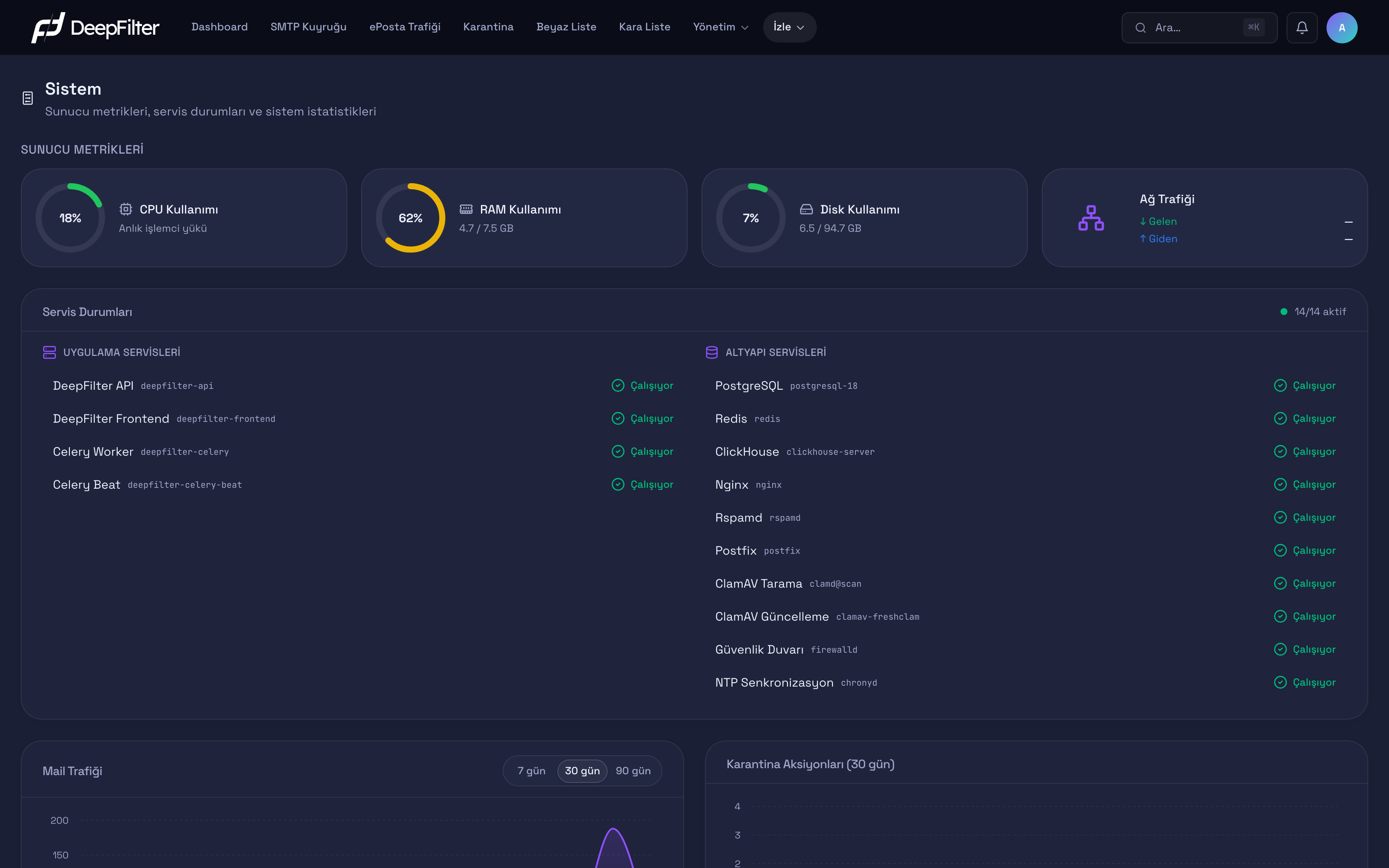
Açılışta üst sırada sunucu metrikleri ve servis durumları görünür; sayfa aşağı kaydırıldığında trafik grafikleri ile kullanıcı ve öğrenme tabloları gelir.
Sunucu Metrikleri
Bu bölüm sunucunun donanım yükünü dört kartta özetler ve beş saniyede bir kendini yeniler. Bir e-posta güvenlik ağ geçidi donanım sınırına dayandığında işleme yavaşlar ve kuyruk birikir; bu kartlar o sınıra yaklaşmayı, sorun bir kesintiye dönüşmeden gösterir.
Dört kartın ortak dili, her kartın halka rengidir; renk, kaynağın doluluk oranına göre değişir:
| Renk | Aralık | Anlamı |
|---|---|---|
| Yeşil | %60 altı | Normal |
| Sarı | %60–75 | İzlenmeli |
| Turuncu | %75–90 | Yük yüksek |
| Kırmızı | %90 ve üstü | Kritik |
CPU Kullanımı — İşlemcinin o anda ne kadarının kullanıldığını yüzde olarak ölçer. Yoğun tarama anlarında kısa sıçramalar normaldir. Kalıcı olarak kırmızı banda (≥%90) oturması, sunucunun işlem gücünün yetmediğini ve e-posta işlemenin yavaşlayabileceğini gösterir. İlk kontrol: Servis Durumları'na bakıp yükü hangi işlevin ürettiğini daraltın.
RAM Kullanımı — Kullanılan belleği toplam belleğe oranlar (yüzde ile kullanılan / toplam GB). Veritabanı ve önbellek servisleri belleği önden ayırdığı için yüksek ama sabit bir RAM değeri tek başına sorun değildir. Sorun işareti, değerin sürekli tırmanıp kırmızı banda dayanmasıdır; bu, bir servisin belleği geri bırakmadığına işaret edebilir. İlk kontrol: Değer düşmeden tırmanıyorsa belleği hangi servisin tükettiğini izleyin.
Disk Kullanımı — Sunucunun kök disk bölümünün doluluğunu ölçer (yüzde ile kullanılan / toplam GB). Kademeli artış normaldir. Turuncu-kırmızı banda (≥%75) girmesi öncelikli uyarıdır. İlk kontrol: En sık sebep sistem loglarının şişmesidir; İzle → Log Yönetimi sayfasından log boyutunu ve saklama süresini gözden geçirin.
Disk kök bölümü dolduğunda e-posta alımı ve kayıt yazımı durur. Halkanın turuncuya döndüğünü gördüğünüzde beklemeden yer açın; kırmızıyı beklemek servis kesintisi riskini taşır.
Ağ Trafiği — Saniyelik gelen (↓) ve giden (↑) ağ akışını gösterir. Bir doluluk oranı değil anlık hız olduğu için renk bandına tabi değildir; sabit bir alarm eşiği yoktur, daha çok "trafik akıyor mu" teyidi için bakılır.
Sayfa ilk açıldığında ↓/↑ değerleri kısa süre — görünebilir. Hız, iki ölçüm arasındaki farktan hesaplandığı için ilk ölçümde kıyaslanacak önceki örnek yoktur; birkaç saniye sonra değer kendiliğinden dolar. Bu bir arıza değildir.
Servis Durumları
Bu bölüm, sistemin dayandığı kritik servislerin her birinin çalışıp çalışmadığını otuz saniyede bir denetler. DeepFilter tek bir program değil, birlikte çalışan servisler zinciridir ve e-posta bu zincirden geçer; biri düşerse o halkaya bağlı işlev durur. Panel, hangi halkanın koptuğunu anında gösterir.
Sağ üstteki rozet, o an kaç servisin ayakta olduğunu çalışan / toplam biçiminde özetler (örneğin 14/14 aktif). Hepsi çalışıyorsa rozet yeşil, biri bile düşükse amber olur. Her satırın durumu Çalışıyor (yeşil) veya Durduruldu (kırmızı) olarak görünür. Servisler iki işlevsel gruba ayrılır:
- Uygulama servisleri — DeepFilter'ın yönetim arayüzünü, API'sini ve arka plan iş kuyruğunu (zamanlanmış görevleri ve raporları yürüten zamanlayıcı dahil) çalıştıran servislerdir.
- Altyapı servisleri — E-posta akışının ve filtrelemenin temelini oluşturur: e-postayı SMTP ile alan geçiş katmanı, içeriği tarayıp skorlayan filtreleme motoru, kayıt ve rapor veritabanları, hızlı önbellek, web sunucusu, virüs tarama motoru ile imza güncelleyici, güvenlik duvarı ve saat senkronizasyonu.
Bir servis Durduruldu gösterdiğinde etkisi, hangi işleve bağlı olduğuna göre değişir:
| İşlev | Durursa etkisi |
|---|---|
| E-posta geçiş / filtreleme | E-posta alımı veya spam/zararlı filtreleme durur; gelen e-posta gecikir ya da taranmadan geçebilir |
| Veritabanları ve önbellek | Arayüz, raporlar veya kayıtlar eksik ya da erişilemez olur |
| Virüs tarama ve imza güncelleme | Zararlı yazılım taraması yapılamaz; imzalar güncellenmez ve eskir |
| Arka plan iş kuyruğu | Zamanlanmış görevler ve raporlar üretilmez |
İlk kontrol: Ekranı yenileyin. Bir güncelleme veya yeniden başlatma sırasında kısa süreli Durduruldu görünmesi normaldir; durum kalıcıysa aşağıdaki Sorun Giderme bölümüne bakın.
E-posta Trafiği
Bu grafik, seçilen dönemde (7 gün / 30 gün / 90 gün; varsayılan 30 gün) günlük işlenen e-posta sayısını alan grafiği olarak gösterir. Amacı hacim trendini görünür kılmaktır: kendi ritmine göre ani bir düşüş e-posta akışının kesildiğine, beklenmedik bir sıçrama ise bir kampanyaya ya da saldırıya işaret edebilir. Sorun işareti: Bugüne yakın çubuğun ani sıfıra düşmesi. İlk kontrol: Servis Durumları'ndan e-posta geçiş ve filtreleme işlevlerinin ve kayıt veritabanının ayakta olduğunu doğrulayın.
Grafik, tekrar denenmek üzere "Geçici Ret" verilen (gönderenin sonra yeniden denediği) bağlantıları saymaz; yalnızca işlenen e-postaları gösterir. Böylece aynı e-postanın tekrar denemeleri sayacı şişirmez.
Karantina Aksiyonları
Bu panel, son 30 günde karantina üzerinde yapılan işlemleri günlük yığılmış çubuklarla, türlerine göre gösterir ve dakikada bir yenilenir:
- Serbest bırakma (yeşil) — karantinadan çıkarılıp alıcıya teslim edilen e-postalar.
- Silme (kırmızı) — karantinadan kalıcı olarak silinenler.
- Ham öğretme (mavi) — meşru olarak işaretlenip filtreye örnek verilen e-postalar.
- Spam öğretme (mor) — spam olarak işaretlenip filtreye örnek verilenler.
Panel, karantina operasyon yükünü ve öğretme etkinliğini izlemek içindir. Sürekli yüksek bir serbest bırakma sütunu, meşru e-postaların sık sık karantinaya takıldığını (tarama eşiklerinin gereğinden agresif olabileceğini) düşündürür; hiç öğretme görülmemesi ise filtrenin geri bildirimle beslenmediğini gösterir. İlk kontrol: Serbest bırakma sürekli yüksekse tarama eşiklerini gözden geçirin.
Tüm Kullanıcılar
Bu bölüm, yönetim paneline tanımlı her kullanıcının en son ne zaman ve toplam kaç kez giriş yaptığını listeler. Amacı erişim görünürlüğüdür: hesapların gerçekten kullanılıp kullanılmadığını ve beklenmedik bir erişim olup olmadığını gözlemlemenizi sağlar.
Tablo üç sütun taşır: Kullanıcı/E-posta (ad ve e-posta adresi), Son Giriş (tarih ve saat) ve Giriş Sayısı (toplam oturum açma). Varsayılan olarak en son giriş yapan ilk beş kullanıcı listelenir; sütun başlıklarına tıklayarak sıralayabilir, üstteki arama kutusuyla ada veya e-postaya göre filtreleyebilirsiniz (arama sırasında beşli sınır kalkar).
Sorun işareti: Son Giriş sütununda — görünen hesap hiç giriş yapmamış (atıl) demektir; kullanılmayan bir yönetici hesabı fazladan bir güvenlik yüzeyidir. Alışılmadık bir saatte ya da beklenmeyen bir hesapta giriş de incelenmelidir. İlk kontrol: Atıl hesapları Kullanıcı Yönetimi'nden gözden geçirin; şüpheli bir giriş için İzle → Denetim Logları sayfasındaki ayrıntılı kayda bakın.
Öğrenme Dengesi
Bu bölüm, her aktif kullanıcının son 30 günde yaptığı ham (meşru) ve spam öğretmelerinin dağılımını gösterir. Filtre, doğru öğrenmeyi kullanıcıların geri bildiriminden alır; bu tablo o katkının kimden, ne kadar ve hangi yönde geldiğini görünür kılar.
Sütunlar: Kullanıcı, Ham, Spam, Toplam ve iki yönün oranını görsel bir çubukla veren Denge. Varsayılan olarak toplama göre en çok katkı veren ilk beş kullanıcı listelenir; tablo aranabilir ve sıralanabilir. Sağlıklı bir öğrenme için katkının iki yönde de (hem spam hem meşru örnek) olması beklenir; bir kullanıcının yalnızca tek yöne öğretmesi, filtrenin o kullanıcı üzerinden yalnızca o yönde beslendiğini gösterir.
Sistemin Sağlıklı Olduğunu Doğrulama
Adımlar
- İzle → Sistem ekranını açın.
- Sağ üstteki servis rozetinin iki sayısının eşit olduğunu (örneğin 14/14 aktif) doğrulayın; eşitlik, izlenen tüm servislerin ayakta olduğu anlamına gelir.
- Servis listesinde her satırın yeşil Çalışıyor gösterdiğini gözden geçirin.
- Sunucu Metrikleri kartlarında hiçbir halkanın turuncu veya kırmızı banda girmediğini kontrol edin.
Doğrulama — sağlıklı olduğunu şuradan anlarsınız
Rozetin iki sayısı eşit, tüm servis satırları yeşil Çalışıyor ve dört metrik halkası da yeşil-sarı bandındaysa sistem sağlıklı çalışıyordur.
Sorun Giderme
Bir servis satırı kısa süreliğine "Durduruldu" gösteriyor. Servis o sırada yeniden başlatılıyor olabilir (güncelleme veya bakım). Ekranı yenileyin; durum sonraki denetimde Çalışıyor'a dönerse kalıcı bir sorun yoktur. Durum kalıcıysa ve e-posta akışını etkiliyorsa ekran görüntüsüyle destek ekibine iletin.
E-posta Trafiği grafiği bugüne yakın ani sıfıra düşüyor. E-posta akışı kesilmiş olabilir. Servis Durumları'ndan e-posta geçiş ve filtreleme işlevlerinin ve kayıt veritabanının ayakta olduğunu doğrulayın.
Disk halkası turuncu veya kırmızı. Genellikle sistem logları şişmiştir. İzle → Log Yönetimi sayfasından log boyutunu ve saklama süresini gözden geçirip yer açın.
RAM veya CPU halkası kalıcı olarak kırmızı. Bir servis beklenenden fazla kaynak tüketiyor olabilir. Servis Durumları üzerinden yükü üreten işlevi daraltın; kısa süreli sıçramalar (yoğun tarama) normaldir, kalıcı kırmızı incelenmelidir.