Yazılım
DeepFilter'ın spam ve tehdit yakalama gücü sabit değildir: saldırganlar tekniklerini sürekli değiştirir, tarama kuralları ve tehdit imzaları da bu değişime karşı düzenli güncellenir. Sistemi güncel tutmak, en yeni tehdit tespiti ve iyileştirmelerden yararlanmanın tek yoludur. Yazılım ekranı bu güncelliği yönetmek için vardır: kurulu sürümü doğrulamanızı, yeni bir sürümün yayımlanıp yayımlanmadığını denetlemenizi, güncellemeyi uygulamanızı ve sürümlerle gelen değişiklikleri izlemenizi sağlar.
Güncellemeler DeepFilter merkez yazılım deposundan gelir ve işletim sisteminin standart paket yönetimiyle alınıp uygulanır; ayrı bir dosya indirmenize veya elle kurulum yapmanıza gerek yoktur. Sistem güncellikleri kendiliğinden düzenli denetlediği için bu ekran çoğu zaman size yalnızca sonucu gösterir; ayrıca manuel denetim ve tek tıkla güncelleme imkânı sunar.
Menüde Yönetim → Yazılım altında yer alır.
Bu ekran yalnızca tam yönetici (Admin) rolüyle kullanılabilir. Alan yöneticisi ve son kullanıcı rolleri yazılım güncellemesini görüntüleyemez ve başlatamaz.
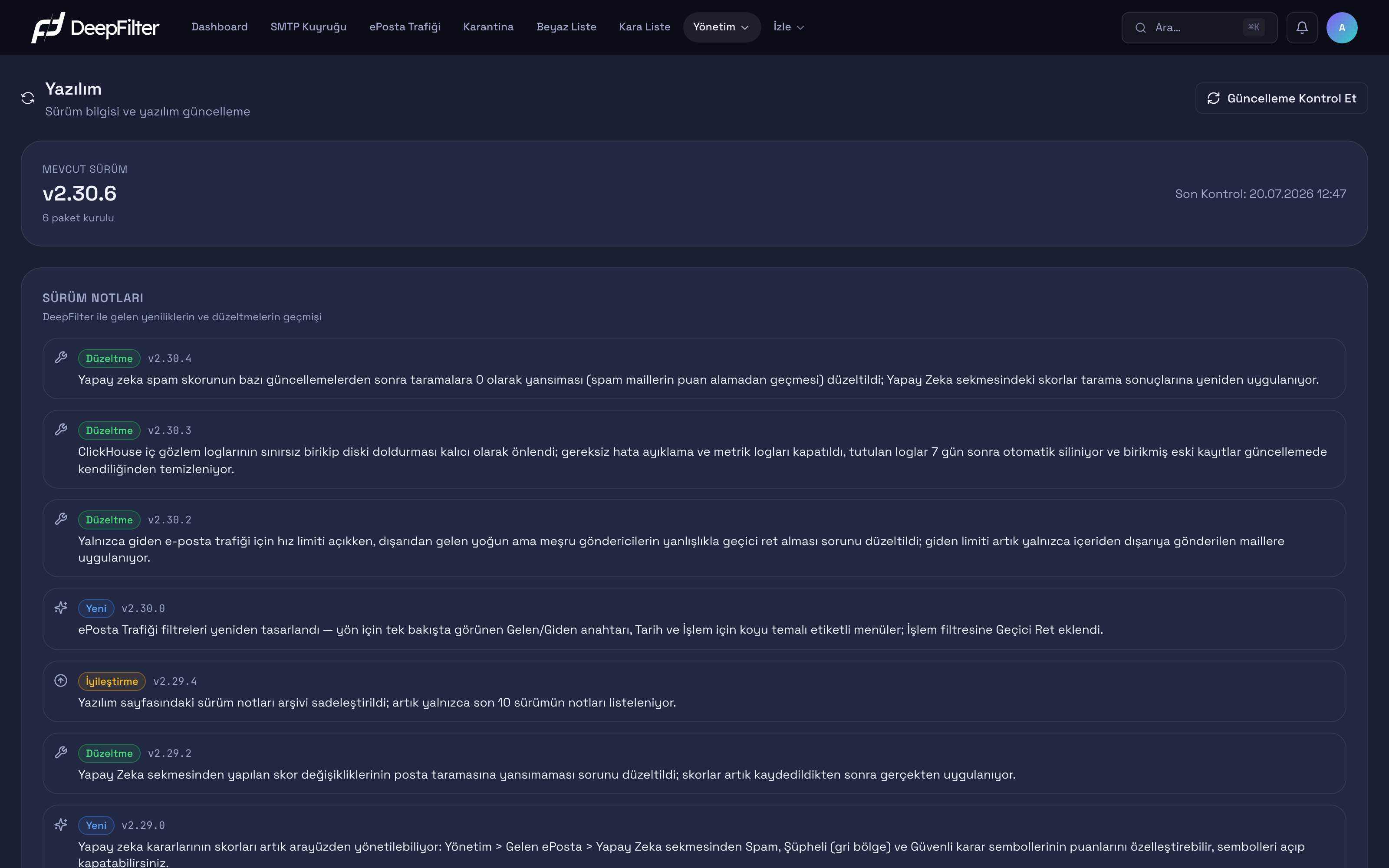
Sistemin güncel olduğu durumdaki ekran; bir güncelleme yayımlandığında güncelleme ve ilerleme alanları aynı ekrana eklenir.
Sürüm Durumu
Mevcut Sürüm kartı, o an sistemde çalışan DeepFilter sürüm numarasını gösterir (ekran görüntüsünde v2.30.6). Bir destek talebi açarken veya sürüm notlarını okurken referans aldığınız değer budur; sisteminizin hangi sürüm hattında olduğunu bu numaradan doğrularsınız.
Sürümün altındaki paket kurulu bilgisi (ekranda 6 paket kurulu), DeepFilter'ın kaç bileşenden oluştuğunu belirtir. DeepFilter tek bir program değil, birlikte çalışan altı bileşenden (yönetim arayüzü, uygulama servisi, filtreleme ve altyapı yapılandırmaları gibi) oluşur ve bir güncelleme bu bileşenleri birlikte günceller. Bu yüzden sayı sabit bir değer değil, kurulu bileşen adedidir.
Sağdaki Son Kontrol tarih ve saati (ekranda 20.07.2026 12:47), güncelleme denetiminin en son ne zaman yapıldığını gösterir. Bu değer siz butona hiç basmasanız bile güncellenir; çünkü sistem güncellikleri kendiliğinden düzenli denetler (bkz. Otomatik Güncelleme Denetimi). Henüz hiç denetim yapılmadıysa alanda "Henüz kontrol yapılmadı" görünür.
Denetimin sonucu kartta bir durum rozetiyle özetlenir: sistem güncelse yeşil Sistem güncel, yeni bir sürüm yayımlanmışsa sarı Güncelleme Mevcut rozeti çıkar. Güncelleme Mevcut durumunda ekrana ayrıca güncellenecek bileşenlerin listesi ve Şimdi Güncelle butonu eklenir.
Denetim, yalnızca kurulu sürümden gerçekten daha yeni bir sürümü "güncelleme" olarak bildirir. Depoda eşit ya da daha eski bir sürüm görünse bile sistem bunu güncelleme saymaz; böylece asılsız "güncelleme var" uyarıları önlenir.
Otomatik Güncelleme Denetimi
Sistem, yeni sürümleri altı saatte bir kendiliğinden denetler; güncel kalmak için sürekli manuel kontrol gerekmez. Ekrandaki Son Kontrol zamanı da çoğunlukla bu otomatik denetimlerin izidir.
Otomatik denetim bir güncelleme bulursa, Yazılım ekranını bir sonraki açışınızda Güncelleme Mevcut rozetini ve Şimdi Güncelle butonunu doğrudan görürsünüz; önce manuel denetim yapmanıza gerek kalmaz. Bu nedenle Güncelleme Kontrol Et butonu bir zorunluluk değil, sonucu beklemeden hemen görmek isteyen yönetici için bir kısayoldur.
Güncellemeyi Denetleme
Otomatik denetimi beklemeden bir güncelleme olup olmadığını hemen öğrenmek için kullanılır.
Adımlar
- Yönetim → Yazılım ekranını açın.
- Sağ üstteki Güncelleme Kontrol Et butonuna tıklayın. Buton, denetim sürerken Kontrol ediliyor... durumuna geçer.
Doğrulama — başarılı olduğunu şuradan anlarsın
- Son Kontrol zamanı güncellenir ve kart bir durum rozeti gösterir: Sistem güncel (yeşil) ise elinizdeki sürüm en yenisidir; Güncelleme Mevcut (sarı) ise ekrana güncellenecek bileşenlerin listesi ve Şimdi Güncelle butonu eklenir.
Güncellemeyi Uygulama
Ön koşullar
- Ekranda Güncelleme Mevcut rozetinin görünmesi gerekir; güncelleme yoksa Şimdi Güncelle butonu çıkmaz.
- Güncelleme bazı bileşenleri yeniden başlatacağı için, yoğun e-posta trafiği olmayan bir zaman dilimi tercih edin (bkz. Dikkat Edilmesi Gerekenler).
Adımlar
- Yönetim → Yazılım ekranında Güncelleme Mevcut rozetinin ve Güncellenecek Paketler listesinin göründüğünü doğrulayın.
- Şimdi Güncelle butonuna tıklayın.
- Güncelleme sunucuda başlar; ilerlemeyi ekrana eklenen canlı günlük alanından izleyebilirsiniz. Güncelleme arka planda bağımsız çalıştığı için, süreç içinde yönetim arayüzü kısa süreliğine yeniden başlasa bile güncelleme kesintisiz devam eder.
Doğrulama — başarılı olduğunu şuradan anlarsın
- Güncelleme tamamlanınca Mevcut Sürüm kartındaki numara yeni sürümü gösterir ve durum rozeti Sistem güncel'e döner.
Uygulanan her güncelleme, başlatan yöneticinin bilgisiyle birlikte kayıt altına alınıp güncelleme geçmişinde görüntülenir; böylece sistemi kimin, ne zaman güncellediği izlenebilir.
Sürüm Notları
Sürüm Notları, DeepFilter ile gelen yenilik ve düzeltmelerin geçmişini en yeniden eskiye doğru listeler. Her kayıt bir sürüm numarası, türünü belirten renkli bir etiket ve tek cümlelik bir açıklama içerir. Amacı, bir güncellemenin ardından nelerin değiştiğini yöneticinin hızlıca görebilmesidir.
Listede yalnızca en son 10 sürümün, kullanıcıyı ilgilendiren görünür değişiklik içeren notları gösterilir. Yalnızca iç bakım veya güvenlik düzeltmesi taşıyan sürümler listeye girmez; bu, listeyi sade ve anlamlı tutar. (Bu davranışın Mevcut Sürüm numarasıyla ilişkisi için bkz. Sorun Giderme.)
Her kaydın başındaki etiket, değişikliğin türünü belirtir:
| Etiket | Anlamı |
|---|---|
| Yeni | Yeni bir özellik veya yetenek eklendi. |
| Düzeltme | Var olan bir sorun giderildi. |
| İyileştirme | Mevcut bir davranış geliştirildi veya sadeleştirildi. |
Dikkat Edilmesi Gerekenler
Güncelleme uygulandığında, güncellenen bileşene göre ilgili servisler otomatik yeniden başlatılır. Filtreleme motoru veya e-posta iletim servisi yeniden başlarsa e-posta akışı çok kısa bir süre etkilenebilir; altyapı ve veritabanı bileşenleri güncellenirse yeniden başlatma biraz daha uzun sürebilir. Bu yüzden güncellemeyi yoğun e-posta trafiği olan saatlerde değil, sakin bir zaman diliminde uygulayın.
Sorun Giderme
Mevcut Sürüm, Sürüm Notları'ndaki en yeni kayıttan daha yüksek görünüyor. Bu normaldir. Kullanıcıyı ilgilendiren görünür bir değişiklik içermeyen bakım sürümleri Sürüm Notları listesine girmez; yalnızca Mevcut Sürüm numarasına yansır. Örneğin sistem v2.30.6 iken listenin en üstünde v2.30.4 görünebilir — aradaki sürümler yalnızca iç düzeltme taşıdığı için listelenmez.
Güncelleme uzun süredir "devam ediyor" görünüyor. Sistem, beklenenden uzun süren güncelleme işlemlerini düzenli olarak denetler ve gerçekte tamamlanmış ya da başarısız olmuş bir işlemi otomatik olarak sonuçlandırır; işlem sonsuza dek "devam ediyor" durumunda kalmaz. Kısa bir süre bekleyip sayfayı yenileyin.