ePosta Trafiği
ePosta Trafiği, DeepFilter üzerinden geçen gelen ve giden tüm e-posta akışının tek bir kronolojik liste halinde toplandığı inceleme ekranıdır. Karantina ekranı yalnızca durdurulan e-postaları gösterir; ePosta Trafiği ise iletilenler dahil akışın tamamını kaydeder. Bu yüzden "şu gönderenden e-posta geldi mi", "bu konudaki e-posta alıcıya iletildi mi yoksa karantinaya mı alındı", "belirli bir alıcıya son günlerde ne ulaştı" gibi soruların yanıtı buradadır.
Listedeki her satır, bir e-postanın tek bir alıcıya olan yolculuğunu temsil eder: ne zaman işlendiği, kimden kime gittiği, aldığı tehdit puanı ve sonunda başına ne geldiği. Bir e-posta birden çok alıcıya gönderildiyse ya da teslimat için birden çok kez denendiyse, aynı e-posta listede birden çok satır olarak görünebilir (bkz. Dikkat Edilmesi Gerekenler).
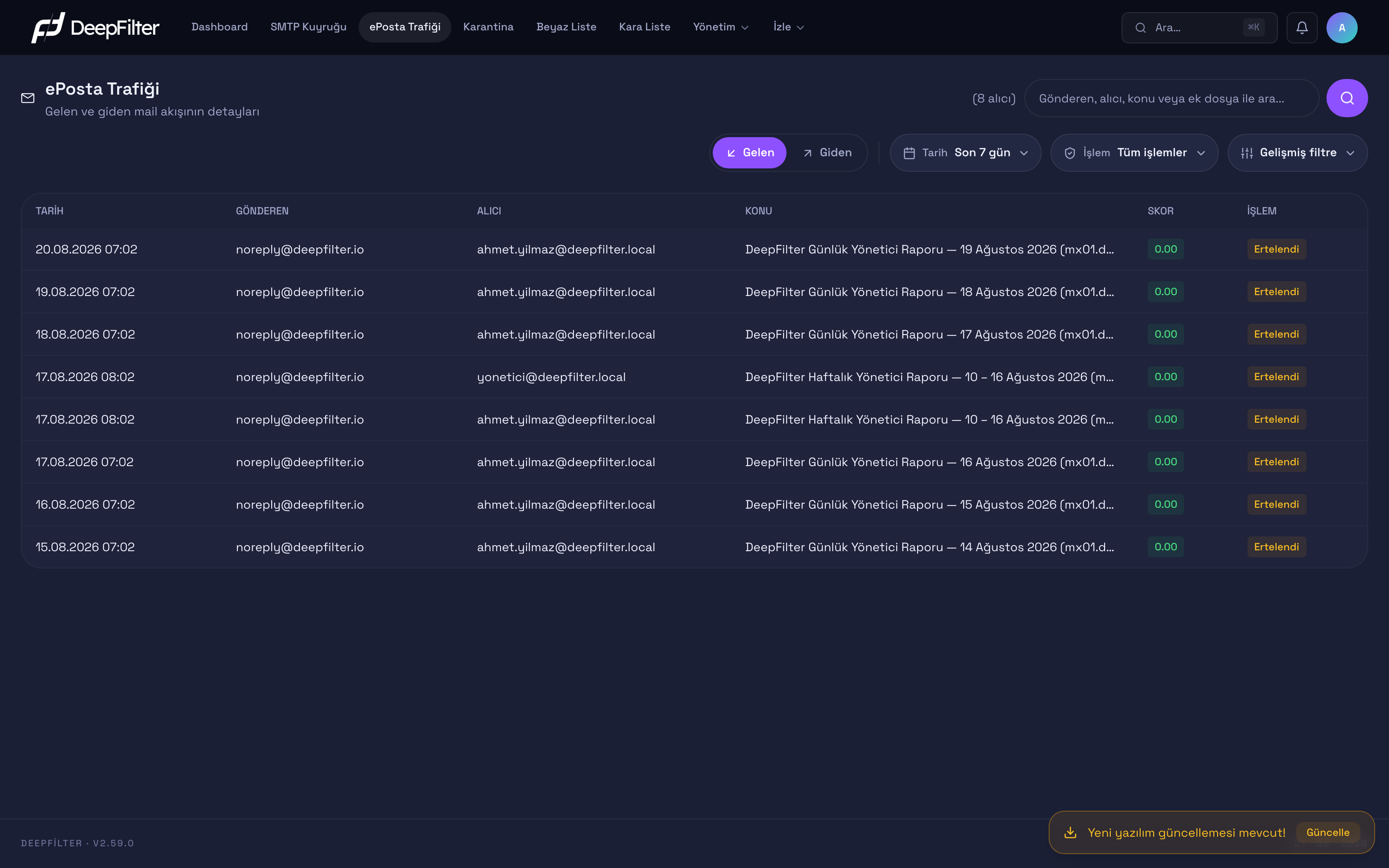
Üstte akışı daraltan filtreler, altta her satırı bir alıcı olan kronolojik trafik listesi bulunur.
İşlem Sonuçları
İşlem sütunu, her e-postanın akışın sonunda başına ne geldiğini tek bir rozetle özetler. Ekranın en çok başvurulan bilgisi budur: bir e-postanın iletilip iletilmediğini, durdurulup durdurulmadığını ya da yolda takılıp takılmadığını buradan anlarsınız. Bir e-posta birden çok koşula uyduğunda en öncelikli sonuç gösterilir; sıralama aşağıdaki gibidir:
- Karantina (sarı) — E-posta riskli bulunarak durduruldu ve alıcıya iletilmedi. Karantina ekranından incelenip serbest bırakılabilir. Örnekte "URGENT: You won 1000000 USD" gibi dolandırıcılık e-postaları 13.40 skorla buraya düşmüştür.
- Olmayan Alıcı (kırmızı) — Alıcının teslim sunucusunda bir hesabı bulunmadığı için e-posta, içerik taramasına girmeden SMTP aşamasında reddedildi; gönderene alıcının bulunamadığı yanıtı döner. Bu sonuç yalnızca gelen trafikte ve teslim sunucusunda Alıcı Doğrulama açıkken oluşur (bkz. Gelen ePosta → SMTP Akışı). Reddedildi ile aynı kırmızı ailededir; ayrım rozetin metnindedir. Bu satırlarda Konu sütunu sade bir açıklama — alıcının teslim sunucusunda bulunamadığı — gösterir; sunucunun döndürdüğü ham ret metnini satırı açıp detay panelinden görürsünüz.
- Reddedildi (kırmızı) — E-posta, bağlantı aşamasında kalıcı olarak reddedildi; içerik taramasına bile girmeden geri çevrildi. Gönderene "kabul edilmedi" yanıtı döner.
- Geçici Ret (turuncu) — E-posta kabul edilmeden geçici olarak reddedildi (yeni gönderenleri kısa süre bekleten gri listeleme ya da hız sınırı). Gönderen sistemin bir süre sonra yeniden denemesi beklenir: meşru sunucular tekrar dener ve e-posta geçer, birçok istenmeyen posta altyapısı denemez ve elenir.
- Ertelendi (sarı) — DeepFilter e-postayı kabul etti, ancak hedef posta sunucusuna o an teslim edemedi ve kendi yeniden deneme kuyruğuna aldı. Teslimat DeepFilter tarafında beklemededir ve kısa süre sonra otomatik olarak yeniden denenir.
- Geri Döndü (kırmızı) — Teslimat kalıcı olarak başarısız oldu; e-posta hedefe ulaşamadı ve gönderene iade edildi.
- İletildi (yeşil) — E-posta temiz akıştan geçti ve alıcıya teslim edildi. Skoru eşik altında kaldığı için durdurulmadı. Örnekte 5.40 skorlu "Ödenmemiş fatura" e-postası bu şekilde iletilmiştir.
- Geri Çekildi (gri) — E-posta alıcıya teslim edildi, ancak sonradan kullanıcının posta kutusundan geri çekildi (bkz. Teslim Edilmiş E-postayı Geri Çekme). Teslimat başarılı olduğu hâlde kopya artık kutuda olmadığı için yeşil İletildi rozeti yerine bu nötr rozet gösterilir; üzerine geldiğinizde geri çekmenin kipi, geri çeken yönetici ve tarihi görünür. Geri çekme hâlâ sürüyorsa aynı gri rozet Geri çekiliyor metniyle görünür: silme başlamıştır ve satır şimdiden Geri Çekildi filtresinin kapsamındadır. Deneme sonuçsuz kaldıysa teslimat rozeti yerinde kalır, altına Geri çekilemedi ya da Okundu, atlandı notu düşer.
- Kuyruktan Silindi (gri) — E-posta teslim edilemeyip DeepFilter'ın teslim kuyruğunda beklerken kuyruktan kaldırıldı ve bir daha teslim edilmeyecek. Silme, panelden bir yönetici tarafından ya da sunucudan elle yapılmış olabilir. Daha önce bu e-postalar kuyruktan çıktıkları hâlde bir teslimat kaydı oluşmadığından listede sonsuza dek Bekliyor kalıp yanıltıyordu; artık bu ayrı ve kesin sonuçla, e-postanın silindiği anlaşılır. Silmeyi hangi yöneticinin yaptığı, satırı açıp detay panelindeki Silen bilgisinden görülür (bkz. Satır Detayı).
- Bekliyor (gri) — E-posta işlendi, ancak nihai teslimat durumu henüz kayıtlarla eşleşmedi. Eşleşme tamamlanınca rozet gerçek sonuca (İletildi, Ertelendi, Geri Döndü veya Kuyruktan Silindi) döner.
İkisi de "e-posta şu an teslim edilmedi" der, ama yeniden deneme farklı taraftadır. Ertelendi'de e-posta DeepFilter tarafından zaten kabul edilmiştir; yeniden denemeyi DeepFilter yapar — iş sizin tarafınızda ilerliyordur. Geçici Ret'te e-posta hiç kabul edilmemiştir; yeniden denemeyi gönderen sistem yapar — top karşı taraftadır. Bir e-postanın gerçekten kayıp mı yoksa sadece beklemede mi olduğunu ayırt etmek için bu farka bakın.
Skor
Skor sütunu, tarama motorunun her e-postaya verdiği toplam tehdit puanıdır. Puan yükseldikçe e-postanın istenmeyen ya da zararlı olma olasılığı artar: düşük puan temiz akışı, yüksek puan riski gösterir. Rozetin rengi puanı üç banda ayırarak listeyi hızlı okumanızı sağlar:
- Yeşil — 6'nın altında: Temiz aralık. Ekranda 0.15, 3.65 ve 5.40 gibi puanlar bu banttadır.
- Sarı — 6 ile 15 arası: Dikkat/şüpheli aralık. Ekrandaki 13.40 bu banttadır.
- Kırmızı — 15 ve üzeri: Yüksek risk; güçlü bir tehdit işareti.
Renk yalnızca puanı hızlı okumak içindir; bir e-postanın gerçekte durdurulup durdurulmadığını İşlem sütunu söyler. Skoru İşlem ile birlikte okuyun: yüksek bir skor çoğunlukla Karantina, eşik altındaki bir skor İletildi sonucuna yol açar. Bir e-postanın neden o puanı aldığını en ayrıntılı biçimde satırı açıp Semboller bölümünden görürsünüz (bkz. Satır Detayı).
Filtreler ve Arama
Liste, varsayılan olarak son 7 günün gelen akışını gösterir. Üstteki çubuk, bu akışı incelemek istediğiniz kesite daraltmanızı sağlar.
Gelen / Giden — Akışı yöne göre böler. Gelen, kuruluşunuzdaki alıcılara dışarıdan ulaşan e-postalardır; Giden, kuruluşunuzdan dışarıya gönderilenlerdir. Yön ayrımı, tanımlı alan adlarınıza göre otomatik hesaplanır. İki yön farklı amaca hizmet eder: gelen tarafta size yönelen tehditleri incelersiniz, giden tarafta kendi kullanıcılarınızın gönderim davranışını ve itibarını izlersiniz.
Tarih — Listeyi bir zaman aralığına daraltır. Düğmeye tıkladığınızda takvimli bir seçici açılır. Solda hazır dönemler yer alır: Bugün, Son 7 gün (varsayılan), Son 14 gün, Son 30 gün, Bu ay ve Tümü. Hazır dönemlerin karşılamadığı bir inceleme için (geçen ayın belirli bir haftası ya da bir olayın yaşandığı iki gün gibi) takvimde önce başlangıç, sonra bitiş gününe tıklarsınız; iki gün de aralığa dahildir. Seçimi takvimin altındaki Başlangıç ve Bitiş alanlarına tarihi yazarak da yapabilirsiniz. Aralık, İstanbul takvim gününe göre hesaplanır. Aradığınız e-posta listede yoksa ilk denenecek şey tarih aralığını genişletmektir.
Liste yalnızca Uygula ile yenilenir; takvimde seçim yaparken sorgu çalışmaz. Vazgeç seçiciyi değişiklik yapmadan kapatır. Uyguladıktan sonra seçtiğiniz hazır dönemin adı ya da özel aralığın tarihleri Tarih düğmesinin üzerinde okunur. Başlangıç bitişten sonra olamaz ve ileri bir gün seçilemez; böyle bir seçimde Uygula pasif kalır. Uygulanmış bir aralığı kaldırmak için Tümü'nü seçip uygulayın.
İşlem — Listeyi sonuca göre süzer ve seçenekleri yöne göre değişir.
Gelen yönünde altı seçenek vardır: Tüm işlemler (varsayılan), İletildi, Karantina, Geçici Ret, Olmayan Alıcı ve Geri Çekildi. Örneğin yalnızca durdurulan e-postaları görmek için Karantina'yı, teslim sunucusunda karşılığı olmayan alıcıları görmek için Olmayan Alıcı'yı, posta kutularından geri alınan e-postaları görmek için Geri Çekildi'yi seçersiniz. Olmayan Alıcı ve Geri Çekildi yalnızca gelen trafiğe özgüdür.
Giden yönünde aynı menü teslimat durumlarını sunar: Tüm işlemler (varsayılan), İletildi, Ertelendi, Geri Döndü, Kuyruktan Silindi, Karantina ve Geçici Ret. İlk dördü e-postanın karşı sunucudaki akıbetini ayırır; kullanıcılarınızın gönderdiği bir e-postanın hedefe ulaşıp ulaşmadığını, kuyrukta mı beklediğini yoksa geri mi döndüğünü tek seçimle listelemenizi sağlar. Bu dört seçenek yalnızca giden trafiğe özgüdür ve seçtikleri sonuç, listedeki rozetle birebir aynıdır.
Yön değiştirdiğinizde o yönde geçerli olmayan bir seçim uygulanmaya devam etmez; filtre Tüm işlemler'e döner.
Geri çekilen e-postalar sonuç filtreleri arasında bölünmez: son 30 gün içinde geri çekilen (ya da geri çekilmesi süren) bir e-posta Geri Çekildi filtresinde listelenir, İletildi ve Karantina gibi diğer sonuç filtrelerinde çıkmaz. Daha eski bir geri çekme Geri Çekildi filtresinin kapsamı dışında kalır; o satır kaybolmaz, İletildi altında Geri çekildi rozetiyle görünmeye devam eder.
Gelen yönünde İletildi, taramanın e-postayı temiz bulup akıştan geçirdiği anlamına gelir. Giden yönünde ise aynı seçenek teslimatın sonucunu süzer: e-posta karşı sunucu tarafından kabul edilmiştir. Kurum dışına çıkan bir e-postada "iletildi" demek, taramanın onu temiz bulması değil karşı tarafın onu almasıdır.
Bekliyor ve Reddedildi iki yönde de İşlem filtresinde yer almaz; listede rozet olarak görünürler ama süzülemezler. Bekliyor bilinçli olarak dışarıda bırakılmıştır: teslimat kaydı henüz eşleşmemiş satırlar tek bir küme oluşturmaz, filtre sonucu listedeki rozetlerle tutmazdı. Ertelendi, Geri Döndü ve Kuyruktan Silindi ise yalnızca Giden yönde süzülebilir; gelen trafikte bu rozetler listede görünür ama filtreden seçilemez. Seçilemeyen bir sonucu ararken listeyi tarih ve yön ile daraltıp rozetlere göz atın.
Arama — Gönderen, alıcı, konu ve ekli dosya adı alanlarında metin arar; yazdığınız metin bu alanlardan herhangi birinde geçiyorsa satır listelenir. Arama anlık değildir: metni yazdıktan sonra Enter'a basmanız ya da Ara düğmesine tıklamanız gerekir. Bu, büyük trafik kayıtlarında gereksiz yük oluşturmamak içindir. Sağ üstteki sayaç (örneğin 484 alıcı), o an listelenen satır sayısını gösterir.
Alıcı eşleşmesi satır düzeyinde çalışır. Aradığınız metin yalnızca alıcı adresinde geçiyorsa, çok alıcılı bir e-postanın diğer alıcılarına ait satırlar listeye girmez; yalnız eşleşen alıcı görünür ve sayaç da bu satırları sayar. Böylece bir kişinin adresini arattığınızda liste gerçekten o kişiye ulaşan e-postaları gösterir. Metin gönderen, konu ya da ekli dosya adında da geçiyorsa eşleşme e-postanın kendisindedir ve o e-postanın tüm alıcı satırları listelenir. Bu davranış hem Gelen hem Giden yönde geçerlidir.
Filtre, arama, yön, tarih değiştiğinde ya da gelişmiş bir koşul uygulandığında liste ilk sayfaya döner ve o sırada açık olan satır detayı kapanır.
Sütuna Göre Sıralama
Liste varsayılan olarak Tarih sütununa göre yeniden eskiye sıralanır: en yeni e-posta en üsttedir. Başka bir ölçüte göre incelemek istediğinizde sütun başlığına tıklarsınız. Sıralanabilen başlıklar Tarih, Gönderen, Alıcı, Skor ve İşlem'dir; başlığın yanındaki soluk çift ok sütunun sıralanabildiğini, renkli tek ok o an etkin sıralamayı ve yönünü gösterir.
- Bir başlığa ilk tıklayışınız listeyi o sütuna göre artan sırada dizer (örneğin Skor için en düşük puan üstte); aynı başlığa yeniden tıklamak yönü çevirir.
- Konu başlığı sıralanmaz.
- Giden yönde İşlem başlığı sıralanmaz: bu yönde rozet teslimat durumunu gösterir ve sütun bu duruma göre dizilemez. Gelen yönde İşlem'e göre sıraladıysanız Giden'e geçtiğinizde sıralama varsayılana döner.
- İşlem filtresinde Olmayan Alıcı seçiliyken hiçbir başlık sıralanmaz.
- Sıralama, aşağıda anlatılan reddedilen kayıtlar dışında listelenen satırları değiştirmez; yalnız sıralarını değiştirir. Sıralamayı değiştirdiğinizde liste ilk sayfaya döner.
Gelen yönde, filtre ve gelişmiş koşul uygulanmamışken varsayılan dışında bir sıralama seçerseniz, bağlantı aşamasında reddedilen (Reddedildi rozetli) kayıtlar sıralı listeye katılmaz. Bu kayıtlar ayrı bir kaynaktan gelir ve seçilen sütuna göre diğer satırlarla birlikte dizilemez; listenin üstündeki bilgi şeridi bunu hatırlatır. Reddedilen kayıtları yeniden görmek için sıralamayı Tarih (yeniden eskiye) durumuna döndürün.
Gelişmiş Arama
Arama kutusu tek bir metni birkaç alanda birden arar, ama hangi alanda eşleşeceğini seçmenize izin vermez ve tek seferde tek bir ölçüt uygular. Gelişmiş arama bu sınırı kaldırır: alanı, karşılaştırma biçimini ve değeri siz belirlersiniz, birden çok koşulu birlikte uygularsınız. Filtre çubuğundaki Gelişmiş filtre düğmesi koşul panelini açar; düğmenin üzerindeki sayı o an kaç koşulun uygulandığını gösterir. Gelişmiş arama hem Gelen hem Giden yönde kullanılabilir.
Gelişmiş arama mevcut filtrelerin yerine geçmez, üstlerine eklenir: yön, tarih, İşlem filtresi, arama kutusundaki metin ve kurduğunuz koşullar aynı anda sağlanmalıdır. Bir e-postayı bulamadığınızda önce bu katmanların hepsini gözden geçirin.
Koşul kurulan alanlar
Her koşul bir alan, bir operatör ve bir değerden oluşur. Alanın türü hangi operatörlerin seçilebileceğini belirler:
- Metin alanları — Gönderen, Alıcı, Konu, IP adresi ve Ekli dosya adı. Operatörler: içerir, içermez, eşittir, ile başlar, ile biter. Karşılaştırma büyük/küçük harf ayrımı yapmaz ve Türkçe karakterleri doğru eşleştirir; "ÖDEME" yazan bir konu "ödeme" aramasında bulunur.
- Skor — Sayısal alan. Operatörler: ≥, ≤, = ve arasında (Min ve Max kutularıyla bir aralık). Aralıkta yalnız bir ucu doldurursanız koşul o tek uçla çalışır.
- Kategori — E-postayı işaretleyen tehdit türü: Antivirüs taraması (ClamAV), Kimlik avı tespiti, RBL / IP itibarı, SPF kontrolü, DKIM kontrolü, RDNS / HELO kontrolü, Spam Analizi (AI / Bayes / Neural), İçerik tespiti (DLP), Engelli Gönderici ve Kısıtlı Gönderici. Operatörler: eşittir, eşit değil.
- AI — Yapay zekâ değerlendirmesi: AI Güvenilir (HAM), AI Spam ya da AI Değerlendirmedi. Operatörler: eşittir, eşit değil.
Bir e-posta bir kategoriye, o kategorideki bir kural puanını gerçekten yükselttiğinde girer. Tetiklenen ama puana katkısı olmayan (temiz yönde çalışan ya da nötr) kurallar kategori saymaz. Bu yüzden "Kategori = Spam Analizi (AI / Bayes / Neural)" koşulu, yapay zekânın temiz bulduğu e-postaları getirmez; onları bulmak için AI = AI Güvenilir (HAM) koşulunu kullanın.
Koşulları birleştirme
- Koşul ekle ile yeni bir satır açarsınız; her satır bağımsız bir koşuldur. Aynı alanı birden çok koşulda kullanabilirsiniz (örneğin Konu içerir "fatura" ve Konu içermez "iptal").
- Eşleşme seçimi koşulların nasıl birleşeceğini belirler: Tüm koşullar (VE) — varsayılan — hepsinin birden sağlanmasını, Herhangi biri (VEYA) en az birinin sağlanmasını ister.
- Koşullar anlık uygulanmaz: panelde serbestçe düzenler, Uygula düğmesine tıklayarak ya da Enter'a basarak çalıştırırsınız. Değeri boş bırakılan satır uygulanmaz, yarım kalmış koşul listeyi daraltmaz.
- Uygulanan koşullar listenin üstünde birer çip olarak durur. Bir çipi kaldırdığınızda liste hemen yenilenir; Tümünü temizle bütün koşulları kaldırır. Panel kapatılsa da çipler görünmeye devam eder, böylece listenin neden daraldığı gözden kaçmaz.
- Alıcı koşulu satır düzeyinde çalışır: çok alıcılı bir e-postada yalnızca koşula uyan alıcının satırı listelenir, sayaç da bu satırları sayar.
Ekli dosya adı araması
Ekli dosya adı, tarama sırasında e-postaya iliştirilmiş dosyaların adlarından gelir ve geçmiş kayıtlarda da doludur — koşul geriye dönük olarak, önceki günlerin trafiğinde de çalışır. Bir kampanyanın hangi alıcılara ulaştığını ya da belirli bir dosya adının kurumda kimlere gönderildiğini bu alanla çıkarırsınız.
Sıkça kullanılan biçim, uzantıya göre aramadır: Ekli dosya adı — ile biter —
.iso koşulu, bu uzantıyı taşıyan tüm ekleri listeler. Tam ada ihtiyaç
duyduğunuzda eşittir, ad parçası aradığınızda içerir operatörünü
kullanın.
Aranan ad, e-postaya doğrudan iliştirilen dosyanın adıdır. Bir sıkıştırılmış
arşivin (örneğin .zip) içindeki dosya adları bu koşulla aranmaz; arşivin
kendi adı aranır.
Reddedildi ve Olmayan Alıcı kayıtları içerik taramasına hiç girmediği için skor, kural ve ek dosya bilgisi taşımaz. Bu yüzden gelen listede bir koşul uygulandığı anda bu satırlar listeden çıkar ve ekranda bunu belirten bir uyarı görünür. Aynı nedenle İşlem filtresi Olmayan Alıcı'dayken koşul uygularsanız liste boş kalır. Bu kayıtları görmek için koşulları temizleyip arama kutusunu ve İşlem filtresini kullanın.
Satır Detayı
Listedeki herhangi bir satıra tıkladığınızda o e-postanın tam kaydı açılır. Bu panel, tek satırlık özetin arkasındaki ayrıntıyı verir ve bir e-postanın neden o skoru aldığını ya da teslimatın nerede takıldığını incelemek için kullanılır.
Panel üç bölümden oluşur:
- Genel Bilgiler — Gönderen, alıcı, saniye hassasiyetinde tarih, gönderenin IP adresi, skor, işlem, e-posta boyutu ve konu.
- Teslimat Bilgisi — E-postanın hedefe ulaşıp ulaşmadığı: teslimat durumu (Teslim Edildi / Ertelendi / Geri Döndü / Kuyruktan Silindi — burada başarılı teslimat "Teslim Edildi" yazar, ana listedeki "İletildi" ile aynı olumlu sonucu ifade eder), teslim edildiği sunucu, yanıt kodu ve karşı sunucunun döndürdüğü mesaj. E-posta teslim kuyruğundan silindiyse teslimat durumu Kuyruktan Silindi olur; silmeyi panelden bir yönetici yaptıysa Silen satırında o yöneticinin adı ya da e-postası görünür, silmeyi yapan hesap sonradan kaldırılmışsa Silinmiş kullanıcı yazar. Silme sunucudan elle yapıldıysa silen kişi kaydı tutulmadığından Silen satırı çıkmaz. Burada ayrıca Süre bilgisi yer alır: e-postanın işlenip teslim edilmesi ne kadar sürdü (60 saniyenin altında saniye, üstünde dakika olarak). Süre yalnızca bu panelde bulunur; ana tabloda Süre diye bir sütun yoktur.
- Semboller — Skorun nasıl oluştuğunun dökümü: tarama motorunun e-postada tespit ettiği her kural ve o kuralın puana katkısı. Yapay zekâ değerlendirmesi (temiz/şüpheli), beyaz liste eşleşmeleri ve hız sınırı bilgisi burada görünür. Bir gönderen hız sınırına takıldıysa, son bir saatte kaç e-posta denediğini de bu bölümde görürsünüz. Bir e-postanın neden yüksek ya da düşük skor aldığını en kesin buradan anlarsınız.
E-posta posta kutusundan geri çekildiyse panelde ayrıca bir Geri çekme bloğu bulunur: kalemin durumu, kip, geri çeken yönetici ve tarih. Buradaki İşi görüntüle bağlantısı, geri çekmenin tüm kalemlerini gösteren iş kaydına götürür (bkz. İzle → Geri Çekme); Bu konuyu kampanya olarak geri çek bağlantısı ise aynı dalganın kalan kopyalarını tek işte toplamak için kampanya akışını bu e-postanın bilgileriyle açar.
Belirli Bir E-postanın Akıbetini Bulma
Ön koşullar
- E-postanın gönderildiği tarihin, seçili tarih aralığının içinde olduğundan emin olun; değilse önce Tarih filtresini genişletin.
Adımlar
- ePosta Trafiği ekranını açın.
- Aradığınız e-posta gelen mi giden mi ise Gelen / Giden düğmesinden ilgili yönü seçin.
- Arama kutusuna gönderen adresini, alıcıyı ya da konudan bir kelimeyi yazın (örneğin "fatura").
- Enter'a basın ya da Ara düğmesine tıklayın.
- Gelen satırda Skor ve İşlem sütunlarına bakın; ayrıntı için satıra tıklayıp detay panelini açın.
Doğrulama — başarılı olduğunu şuradan anlarsın
- Liste yalnızca eşleşen kayıtları gösterir ve sağ üstteki sayaç sonuç sayısına güncellenir. Satıra tıkladığınızda Teslimat Bilgisi ve Semboller bölümleri dolu gelir.
Sonuca Göre Filtreleme
Örneğin son bir ayda karantinaya alınan tüm e-postaları listelemek için:
Adımlar
- ePosta Trafiği ekranını açın.
- Tarih seçicisini açıp dönemi seçin (örneğin Son 30 gün). Hazır dönemler incelediğiniz zaman aralığını karşılamıyorsa takvimde başlangıç ve bitiş gününe tıklayın; ardından Uygula'ya basın.
- İşlem filtresinden görmek istediğiniz sonucu seçin (örneğin Karantina).
- Gerekirse Gelen / Giden ile yönü değiştirip aynı incelemeyi diğer akış için tekrarlayın; giden yönde İşlem filtresi teslimat durumlarını sunar.
Doğrulama — başarılı olduğunu şuradan anlarsın
- Liste yalnızca seçtiğiniz sonuca uyan e-postaları gösterir ve sayaç buna göre güncellenir.
Aynı yol giden trafiğin teslimat takibinde de kullanılır: Giden'e geçip İşlem filtresinden Ertelendi'yi seçtiğinizde DeepFilter'ın kuyruğunda bekleyen gönderimleri, Geri Döndü'yü seçtiğinizde karşı tarafın kalıcı olarak geri çevirdiği e-postaları, Kuyruktan Silindi'yi seçtiğinizde teslim edilmeden kuyruktan kaldırılanları tek listede görürsünüz. Bir kullanıcının gönderimlerini incelemek için bunu arama kutusuyla birleştirin: adresini yazıp Enter'a bastığınızda yalnız o kişinin ilgili durumdaki e-postaları kalır.
Aramayı PDF Rapor Olarak İndirme
Listede ulaştığınız sonucu bir yöneticiye, denetçiye ya da müşterinize iletmeniz gerektiğinde ekran görüntüsü yerine PDF rapor alırsınız. Filtre çubuğundaki PDF Raporu düğmesi, listenin o anda uygulanmış bütün ölçütleriyle (yön, tarih aralığı, İşlem filtresi, arama metni, gelişmiş koşullar ve sıralama) bir rapor üretir ve tarayıcınıza indirir.
Raporda şunlar yer alır:
- Künye — Yön (Gelen ya da Giden e-posta), raporun üretim zamanı ve raporu üreten kullanıcı.
- Uygulanan Filtreler — Tarih aralığı, alan adları, arama, İşlem filtresi, gelişmiş koşullar ve sıralama; böylece raporu okuyan kişi listenin hangi ölçütlerle alındığını belgenin kendisinden görür.
- Özet — Toplam eşleşme, raporlanan kayıt sayısı ve sonuç kırılımı (İletilen, Karantina, Reddedilen, Geçici Ret, Diğer).
- Kayıt tablosu — Ekrandaki sütunlarla aynı: Tarih, Gönderen, Alıcı, Konu, Skor, İşlem.
Rapor, ekrandaki liste gibi sayfa sayfa alınmaz; tek belgede en fazla ilk 1000 kaydı içerir. Eşleşme bundan fazlaysa rapor bunu belirtir ve toplam eşleşme sayısını ayrıca yazar; özet kırılımı raporlanan kayıtlar üzerinden hesaplanır. Alan yöneticisi yalnızca yetkili olduğu alan adlarının kayıtlarını raporlayabilir.
Adımlar
- ePosta Trafiği ekranında yönü, tarih aralığını ve gerekli filtreleri ayarlayın; listede raporlamak istediğiniz sonucu gördüğünüzden emin olun.
- PDF Raporu düğmesine tıklayın. Rapor hazırlanırken düğme Hazırlanıyor… yazar.
- İnen PDF dosyasını açın.
Doğrulama — başarılı olduğunu şuradan anlarsın
- Raporun Uygulanan Filtreler bölümü ekrandaki seçimlerinizi, kayıt tablosu da listede gördüğünüz satırları aynı sırayla gösterir.
1000 kayıttan fazla eşleşen bir aramada tüm kayıtları raporlamak için aralığı daraltıp raporu birkaç dönem için ayrı ayrı alın. Rapor üretilemezse ekranda PDF raporu oluşturulamadı. Lütfen tekrar deneyin. uyarısı çıkar.
Belirli Bir Ekli Dosyayı Taşıyan E-postaları Bulma
Bir zararlı ek raporlandığında ya da aynı dosyanın kurumda kaç kişiye ulaştığını çıkarmanız gerektiğinde izlenecek yol budur.
Ön koşullar
- E-postanın işlendiği tarihin seçili tarih aralığına girdiğinden emin olun; emin değilseniz Tarih filtresini Tümü'ne alın.
- Aradığınız dosyanın adını (ya da adın ayırt edici bir parçasını veya uzantısını) bilin.
Adımlar
- ePosta Trafiği ekranını açın ve Gelen / Giden düğmesinden ilgili yönü seçin.
- Filtre çubuğundaki Gelişmiş filtre düğmesine tıklayarak koşul panelini açın.
- Alan listesinden Ekli dosya adı'nı seçin, operatör olarak tam adı
biliyorsanız eşittir, ad parçası arıyorsanız içerir, uzantıya göre
arıyorsanız ile biter seçin ve değeri yazın (örneğin
fatura_2026.xlsmya da.iso). - Aramayı daraltmak isterseniz Koşul ekle ile ikinci bir koşul girin (örneğin Skor — ≥ — 10) ve Eşleşme'yi Tüm koşullar (VE) bırakın.
- Uygula düğmesine tıklayın ya da Enter'a basın.
- Listelenen satırlara tıklayarak gönderen, alıcı ve Semboller dökümünü inceleyin.
Doğrulama — başarılı olduğunu şuradan anlarsın
- Kurduğunuz koşullar listenin üstünde çip olarak görünür, Gelişmiş filtre düğmesinde koşul sayısı yazar ve sağ üstteki sayaç eşleşen satır sayısına güncellenir.
- Sonuç boşsa koşulu gevşetin: eşittir yerine içerir deneyin, tarih aralığını genişletin ve diğer yönü de kontrol edin.
Aynı yöntemle başka incelemeler de kurulur: bir gönderen alan adından gelen
yüksek puanlı e-postalar için Gönderen — ile biter — @ornek.com ve
Skor — ≥ — 10; bir IP adresinden gelen kimlik avı denemeleri için
IP adresi — eşittir ve Kategori — eşittir — Kimlik avı tespiti.
Teslim Edilmiş E-postayı Geri Çekme
Filtre kararını e-posta geçerken verir; bir kimlik avı e-postasının filtreden geçtiği çoğu zaman teslimattan sonra anlaşılır. Geri çekme, o e-postayı kullanıcıların posta kutularından almanın yoludur ve bu ekrandan başlatılır: ilgilendiğiniz satırları seçer, önizlemeyi incelersiniz, silme yalnız sizin onayınızdan sonra başlar.
Kapsam dardır: yalnızca gelen yöndeki ve gerçekten teslim edilmiş e-postalar geri çekilebilir. Karantinaya alınan, reddedilen ya da geçici ret almış bir e-posta posta kutusuna hiç girmemiştir; geri çekilecek bir kopya yoktur. Ayrıca alıcının teslim edildiği sunucunun bir Zimbra profili olmalıdır; profilsiz bir sunucudaki alıcının satırı seçilemez.
Posta kutusundaki mesaj dört ölçütle eşleştirilir: konu, teslim zamanı, boyut ve bilindiğinde başlık gönderen alan adı. Boyut karşılaştırması, teslimat sırasında eklenen başlıkların büyüttüğü mesajları elememek için toleranslıdır; gönderen doğrulaması ise yalnız başlık alan adıyla yapılır, zarf göndericisi karşılaştırmaya girmez (ikisi toplu e-posta servisleri üzerinden gelen mesajlarda farklıdır). Bir kalem için birden çok aday bulunursa o kalem, siz önizlemede açıkça işaretlemedikçe geri çekilmez; hiç aday kalmadıysa önizlemedeki Hata sütunu hangi ölçütün elediğini yazar.
Ön koşullar
- Genel yönetici rolüyle oturum açmış olmanız gerekir; alan adı yöneticileri geri çekme yapamaz.
- Zimbra bağlantısı ve geri çekme özelliği açık olmalıdır (bkz. Yönetim → Entegrasyon → Zimbra SOAP). Kapalıysa satır seçim kutuları hiç görünmez.
- Alıcıların teslim edildiği sunucuların Zimbra profili tanımlı ve etkin olmalıdır; profilsiz sunuculardaki satırlar seçilemez.
- Geri çekilecek e-postaların bu ekranda listelenmesi gerekir; gerekiyorsa önce Tarih filtresini genişletin.
Adımlar
- ePosta Trafiği ekranını açın ve Gelen / Giden düğmesinden Gelen yönü seçin.
- Geri çekmek istediğiniz satırların başındaki onay kutularını işaretleyin. Seçilemeyen satırlar, geri çekilmeye uygun olmayanlardır (teslim edilmemiş, karantinaya alınmış ya da hâlihazırda geri çekilmiş e-postalar). Kutusu kapalı çizilen ve "Alıcının hedef sunucusunda Zimbra tanımı yok" ipucunu gösteren satırlarda kopya vardır ama o teslim sunucusunun Zimbra profili eksiktir; profili tanımladıktan sonra satır seçilebilir hale gelir.
- Üst çubukta beliren Geri çek düğmesine tıklayın. Aynı e-posta çok sayıda alıcıya ulaştıysa, tek tek seçim yerine Kampanya olarak geri çek ile konu, gönderen ve zaman aralığı vererek tek işte ilerleyebilirsiniz.
- Açılan pencerede Önizleme adımını bekleyin. Bu adımda posta kutuları taranır — hangi mesaj nerede ve kim açmış — ve hiçbir şey silinmez.
- Kalem tablosunu gözden geçirin: geri çekilmesini istemediğiniz kalemlerin işaretini kaldırın, Onay gerekli etiketli kalemleri değerlendirin.
- Geri çekmeyi onayla düğmesine tıklayın. Kip Kalıcı sil ise düğme iki aşamalıdır; ilk basış uyarıyı gösterir, ikinci basış işlemi başlatır.
Doğrulama — başarılı olduğunu şuradan anlarsın
- Pencere Çalışıyor adımına geçer ve işlenen kalem sayısını gösterir; iş bittiğinde Tamamlandı der. Listeyi yenilediğinizde geri çekilen satırların İşlem sütunu Geri Çekildi rozetine döner. İşin tüm kalemleri (kim açmıştı, hangi kalem başarısız oldu) İzle → Geri Çekme ekranında kayıtlıdır.
Geri çekme, kullanıcıların posta kutularından e-posta siler ve bu ekranda başlattığınız işin geri dönüşü yoktur. Çöp kutusuna taşı kipinde kullanıcı mesajı çöp kutusundan geri alabilir; Kalıcı sil kipinde mesaj kurtarılamaz ve iş yarıda iptal edilse bile o ana kadar silinenler geri gelmez. Onaydan önce kalem listesini gözden geçirin; kapsamdan emin değilseniz listeyi CSV olarak dışa aktarıp inceleyin.
Pencereyi kapatmanız işi iptal etmez. Önizlemesi süren ya da onay bekleyen iş İzle → Geri Çekme ekranında durur; onayı, iptali ve ilerlemesi oradan da yönetilir. Onaylanmayan işler 24 saat sonra kendiliğinden iptal olur.
Dikkat Edilmesi Gerekenler
Aynı e-posta neden birden çok satır görünür
İki durumda bir e-posta listede birden çok satır oluşturur:
- Çok alıcılı e-posta: Bir e-posta birden çok alıcıya gönderildiğinde, her alıcı için ayrı bir satır yazılır (aynı gönderen, konu ve skor; farklı alıcı). Böylece her alıcının akıbetini tek tek izleyebilirsiniz. Bir alıcı adresi arattığınızda ya da gelişmiş aramada Alıcı koşulu kurduğunuzda yalnız eşleşen alıcının satırı listelenir; diğer alıcıların satırları listeye girmez.
- Yeniden denemeler: Geçici Ret alan bir e-posta gönderen tarafından tekrar tekrar denenir ve her deneme yeniden taranıp ayrı bir satır olarak kaydedilir. Tek bir e-posta yüzlerce satır üretebilir. Bu satırlar bilinçli olarak silinmez; inceleme (adli iz) amacıyla tüm denemeler saklanır.
Sayaç ve Kontrol Paneli sayıları neden farklı
Sağ üstteki sayaç (N alıcı), benzersiz e-posta sayısını değil, listelenen satır (alıcı) sayısını gösterir. Yukarıdaki yeniden denemeler ve çok alıcılı e-postalar yüzünden bu sayı, Kontrol Paneli'ndeki mesaj sayısından yüksek olabilir. Kontrol Paneli her e-postayı bir mesaj olarak sayar ve yeniden denemeleri bu sayıya katmaz; ePosta Trafiği ise ham kaydı olduğu gibi, her alıcı ve her deneme için ayrı satır olarak gösterir. İki ekranın farklı sayı vermesi bu yüzden beklenen bir durumdur, hata değildir.
Sorun Giderme
- Bir e-posta uzun süre "Bekliyor" kalıyor. Bekliyor, e-postanın teslimat kaydının henüz akış kaydıyla eşleşmediği anlamına gelir. Çoğu durumda eşleşme kısa süre içinde tamamlanır; listeyi yenileyin. Kalıcı olarak Bekliyor kalıyorsa, e-postanın teslimat kaydı hiç oluşmamış (örneğin kimlik bilgisi eksik bir e-posta) ya da teslimat kayıtlarının işlenmesinde bir gecikme var olabilir. Satıra tıklayıp Teslimat Bilgisi'nin boş olup olmadığını kontrol edin.
- Aradığım e-posta listede çıkmıyor. Üç yaygın sebep vardır: arama anlık olmadığı için metni yazdıktan sonra Enter'a basmamış olabilirsiniz, e-posta seçili tarih aralığının dışındadır ya da önceki bir incelemeden kalan gelişmiş koşul hâlâ uygulanıyordur. Önce listenin üstünde koşul çipi olup olmadığına bakıp gerekirse Tümünü temizle deyin; sonra Enter ile aramayı çalıştırın; sonuç yoksa Tarih filtresini Tümü'ne alın ve doğru yönde (Gelen/Giden) baktığınızdan emin olun.
- Bir alıcı adresi arattım, e-postanın diğer alıcıları listede yok. Bu kasıtlıdır: arama metni yalnız alıcı alanında eşleştiğinde liste sadece eşleşen alıcının satırını gösterir. E-postanın tüm alıcılarını görmek için arama kutusuna konudan bir kelime ya da gönderen adresini yazın; aynı e-postanın bütün alıcı satırları o zaman listelenir.
- Aynı e-posta onlarca kez tekrar ediyor. Bu bir hata değildir; Geçici Ret alan e-postanın her yeniden deneme girişimi ayrı satır olarak kaydedilir (bkz. Aynı e-posta neden birden çok satır görünür). Tekrarların aynı gönderen ve konudan geldiğini görmek için satıra tıklayıp detayları karşılaştırabilirsiniz.