Log Yönetimi
DeepFilter, e-posta akışının her aşamasını — bir e-postanın kabul edilmesini, reddedilmesini, karantinaya alınmasını, teslim edilmesini ve arka plandaki servis olaylarını — satır satır kayıt (log) dosyalarına yazar. Bu kayıtlar; "e-posta neden gelmedi?", "bu gönderen neden engellendi?", "servis ne zaman yeniden başladı?" gibi sorularda tahmin yürütmek yerine olup biteni doğrudan görmenizi sağlayan birincil kanıt kaynağıdır.
Log Yönetimi ekranı iki sekmeden oluşur ve birbirini tamamlayan iki soruya yanıt verir. İzle sekmesi kayıt dosyalarının kendisiyle ilgilenir: sunucuya bağlanmadan kayıtları türüne ve tarihine göre süzer, içlerinde metin arar, aktif bir dosyayı canlı akışta izler ve tek tıkla indirirsiniz. Analiz sekmesi ise dosyalara değil e-posta hacmine bakar: seçtiğiniz e-posta adresinin, alan adının ya da kaynak IP'nin seçtiğiniz aydaki günlük gelen ve giden e-posta sayısını çıkarır. Ekran açıldığında İzle sekmesi gelir.
Sistem her gün o güne ait aktif dosyayı otomatik döndürüp tarihli bir arşive sıkıştırdığı için, İzle sekmesi hem bugünün canlı kaydına hem de geçmiş günlerin arşivlerine tek yerden erişim verir. Bir arıza bildirimini ele alırken ilk adım çoğu zaman, doğru tür ve tarihle bu ekrandan ilgili kaydı incelemektir.
Sayfa İzle → Log Yönetimi yolundan açılır.
Bu sayfa yalnızca genel yöneticiye görünür ve bu kısıt her iki sekme için de geçerlidir. Alan adı yöneticisi İzle menü grubunu hiç görmez.
İzle
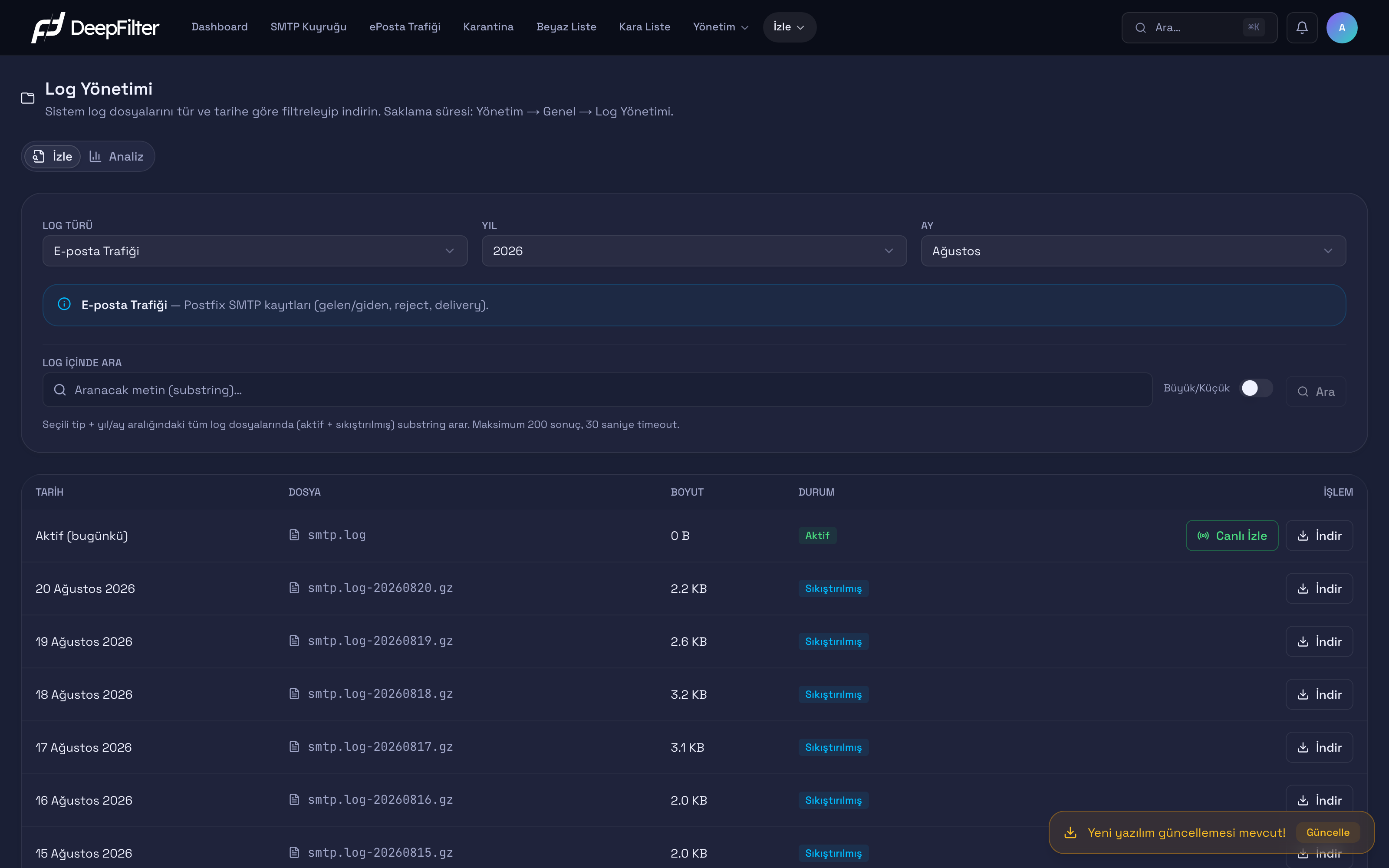
İzle sekmesi, sistemin yazdığı kayıt dosyalarıyla çalıştığınız yerdir: bir kayıt türü ile dönem seçer, o döneme ait dosyaları listeler, içlerinde metin arar, o an yazılmakta olan dosyayı canlı akışta izler ve incelemek üzere indirirsiniz. Aşağıdaki Kayıt Türleri, Dosya Listesi ve Durumlar, Log İçinde Arama, Canlı İzleme ve Log İndirme bölümlerinin tümü bu sekmenin altında çalışır.
Kayıt Türleri
DeepFilter kayıtları tek bir yığın halinde değil, her biri sistemin farklı bir bölümünü izleyen ayrı türlerde tutar. Log Türü seçimi, hangi bölümün kayıtlarına baktığınızı belirler; seçtiğiniz türün hemen altında o türün ne içerdiğini özetleyen bir bilgi kutusu görünür. Doğru türü seçmek teşhisin yarısıdır: bir teslimat sorununu E-posta Trafiği, arayüzde hata veren bir işlemi Uygulama Hataları, yapay zekânın bir e-postaya verdiği kararı ise ML Sınıflandırma kayıtlarında ararsınız.
| Tür | Ne içerir |
|---|---|
| E-posta Trafiği | Gelen ve giden e-posta akışı: kabul, ret ve teslimat kayıtları |
| Yönetici Hareketleri | Yönetici girişleri, karantina işlemleri ve ayar değişiklikleri |
| Sistem Olayları | Servis başlatma/durdurma, yapılandırma yeniden yükleme, sertifika yenileme, alarm eşikleri |
| Merkez İletişim | Lisans sinyali, öğrenme ve imza eşitlemesi, merkez sunucu çağrıları |
| Güncelleme İşlemleri | Paket kurulum ve yükseltme işlemleri, elle güncelleme adımları |
| Uygulama Servisi | Yönetim arayüzünün arka uç servisinin genel kaydı |
| Uygulama Hataları | Arka uç servisinin yalnız hata seviyesindeki kayıtları |
| Arka Plan İşleri | Arka plan işleyicisinin çıktısı (karantina eşitleme, teslimat takibi) |
| Arka Plan Hataları | Arka plan işleyicisinin hata kayıtları |
| Zamanlanmış Görevler | Zamanlanmış görev planlayıcısının kayıtları |
| ML Servisi | Yapay zekâ sınıflandırma servisinin kaydı |
| ML Sınıflandırma | Filtreleme motoru içindeki yapay zekâ sınıflandırma modülünün çıktısı |
| Frontend Servisi | Web arayüzü servisinin kaydı |
| RBL İzleme | İtibar/kara liste (RBL) kontrol sonuçları |
Bir tür seçtiğinizde sistem, o türde veri bulunan en yakın yıl/aya otomatik geçer; boş bir dönemde takılı kalmazsınız. Bu yüzden türü değiştirdiğinizde Yıl ve Ay alanlarının kendiliğinden güncellendiğini görebilirsiniz.
Dosya Listesi ve Durumlar
Bir tür ve dönem seçtiğinizde, o türe ait dosyalar tabloda listelenir. Her satır bir dosyadır ve her dosya genellikle bir günün kayıtlarını taşır; en üstte bugünün aktif dosyası, altında geçmiş günlerin arşivleri tarihe göre yeniden eskiye sıralanır. Yıl ve Ay alanları listeyi belirli bir döneme daraltır; cari ay her zaman listede yer alır, çünkü o an yazılan aktif dosya bu aya aittir.
Her dosyanın Durum sütunu, dosyanın döndürme döngüsünün neresinde olduğunu gösterir ve bu, dosyayla ne yapabileceğinizi belirler:
- Aktif (yeşil) — Henüz döndürülmemiş, o an yazılmakta olan bugünkü dosya. Yalnızca bu dosya canlı izlenebilir.
- Sıkıştırılmış (mavi) — Gün sonunda döndürülüp arşivlenmiş dosya. İndirildiğinde sıkıştırılmış biçimde iner.
- Nadiren, döndürülmüş ama henüz sıkıştırılmamış bir dosya için üçüncü bir geçiş durumu (amber) görünür.
Arşiv dosyalarının adı <tür>.log-YYYYMMDD biçimindedir ve buradaki tarih, kayıtların ait olduğu gündür (genellikle bir önceki gün), döndürme işleminin çalıştığı gün değil. Çoğu günde bir türe bir arşiv düşer; ancak çok yoğun bir günde dosya 100 MB'ı aşarsa gün bitmeden de döndürülür, dolayısıyla "her gün tam bir dosya" garantisi yoktur — böyle günlerde aynı güne ait birden fazla arşiv görebilirsiniz.
Log İçinde Arama
Büyük kayıt dosyalarında tek tek göz gezdirmek yerine, seçili tür ve dönemdeki tüm dosyalarda (hem aktif hem sıkıştırılmış) bir metni satır satır aratabilirsiniz. Bu, bir gönderen adresini, alan adını veya kuyruk kimliğini geçmiş arşivler dahil hızla bulmanın yoludur.
Arama, girdiğiniz metnin birebir geçtiği satırları bulur (bir metin parçası araması yapar; düzenli ifade / joker karakter desteklenmez). Büyük/Küçük anahtarı harf duyarlılığını denetler (varsayılan: kapalı, yani harf büyük-küçük farkını gözetmez); yalnızca tam büyük/küçük eşleşmesi arıyorsanız bu anahtarı açın. Her arama en fazla 200 sonuç döndürür ve 30 saniye ile sınırlıdır; büyük aylık arşivlerde bu sınıra takılırsanız sonuçların altında "(daha fazla sonuç olabilir)" uyarısı çıkar.
Log İçinde Metin Arama
Ön koşullar
- İncelemek istediğiniz kaydın türü ve dönemi doğru seçili olmalı; arama yalnızca seçili tür ile yıl/ay aralığındaki dosyaları tarar.
Adımlar
- İzle → Log Yönetimi ekranının İzle sekmesinde Log Türü ve gerekiyorsa Yıl / Ay alanlarını ayarlayın.
- Log İçinde Ara kutusuna aradığınız metni girin (gönderen adresi, alan adı, kuyruk kimliği vb.).
- Harf büyük-küçük farkı önemliyse Büyük/Küçük anahtarını açın.
- Ara düğmesine tıklayın.
Doğrulama — başarılı olduğunu şuradan anlarsın
- Eşleşen satırlar; dosya adı, satır numarası ve aranan metin vurgulanmış olarak listelenir. Listenin üstünde "N eşleşme · X dosya tarandı · Y ms" biçiminde bir özet görünür.
Arama sonuç döndürmüyor ya da "(daha fazla sonuç olabilir)" uyarısıyla kesiliyorsa, Ay seçimini daraltıp aramayı tekrarlayın; daha küçük bir dönem hem sınıra takılma riskini azaltır hem de aramayı hızlandırır.
Canlı İzleme
Canlı İzleme, o an yazılmakta olan aktif dosyayı gerçek zamanlı akışta izlemenizi sağlar. Bir test e-postası gönderirken sistemin verdiği tepkiyi anında görmek için en pratik yoldur: yeni satırlar oluştukça ekrana eklenir.
Canlı izleme yalnızca aktif (bugünkü) dosyada çalışır; geçmiş ve sıkıştırılmış dosyalar canlı izlenemez, bunlar için arama veya indirme kullanılır. İzleme açıldığında dosyanın son satırları yüklenir, ardından yeni gelen satırlar akışa eklenir. Akış iki durumda otomatik kapanır:
- Süre dolduğunda — Bağlantı 2 saat sonunda kapanır ve "Süre doldu" bildirimi çıkar. Yeniden Bağlan ile akışı sürdürebilirsiniz.
- Dosya döndüğünde — İzleme sürerken gün değişir veya dosya döndürülürse akış "Rotate oldu" uyarısıyla kapanır. Yeniden Bağlan, yeni aktif dosyayı izlemeye başlar.
İzleme sırasında akışı Duraklat/Devam ile geçici durdurabilir (duraklatınca gelen satırlar bir sayaçta bekler), Temizle ile ekranı boşaltabilir, Otomatik kaydır anahtarıyla en alta kaymayı açıp kapatabilir ve ESC ile listeye dönebilirsiniz.
Bir Kaydı Canlı İzleme
Ön koşullar
- İzlemek istediğiniz türün aktif (bugünkü) dosyası listede bulunmalı; yalnızca Aktif durumundaki satırda canlı izleme başlatılabilir.
Adımlar
- İzle → Log Yönetimi ekranının İzle sekmesinde ilgili Log Türü'nü seçin.
- Aktif satırdaki Canlı İzle düğmesine tıklayın.
- İsterseniz bir test e-postası gönderin ve satırların anlık aktığını izleyin.
Doğrulama — başarılı olduğunu şuradan anlarsın
- Dosyaya yeni yazılan satırlar geldikçe listenin altına eklenir; akış, siz kapatana veya süre dolana kadar sürer.
Log İndirme
Bir dosyanın tamamını yerelde incelemek, saklamak veya paylaşmak için indirebilirsiniz. Aktif ve henüz sıkıştırılmamış dosyalar düz metin olarak; arşivlenmiş dosyalar ise sıkıştırılmış (.gz) biçimde iner.
Sıkıştırılmış bir arşivi indirdiğinizde içeriği görmek için önce bir arşiv açıcıyla açmanız gerekir; tarayıcı .gz dosyasını düz metin olarak göstermez.
Analiz
Analiz sekmesi kayıt dosyalarına değil e-posta hacmine bakar: seçtiğiniz hedefin, seçtiğiniz ayın her günü için kaç e-posta aldığını ve kaç e-posta gönderdiğini çıkarır. "Bu kullanıcı gerçekten bu kadar e-posta mı gönderiyor?", "şikâyet edilen gün trafiği ne durumdaydı?", "bu hesap ele geçirilip toplu gönderim mi yapıyor?" gibi sorularda tek tek kayıt satırı okumak yerine ayın tümünü tek bakışta görürsünüz.
Hedef üç türde olabilir ve tür, sorunun kapsamını belirler: tek bir e-posta adresi bir kişinin hacmini verir, bir alan adı o alan adındaki tüm kullanıcıların toplamını, bir kaynak IP (ya da CIDR bloğu) ise belirli bir sunucudan veya ağdan geçen trafiği. Böylece "bu kullanıcı ne kadar gönderiyor?" sorusunun yanı sıra "şu alan adının aylık hacmi ne?" ve "bu dalga tek bir sunucudan mı geliyor?" soruları da aynı ekrandan yanıtlanır.
Bu sekmenin verisi kayıt dosyalarından değil, e-posta trafiğinin tutulduğu analitik veritabanından gelir. Bunun önemli bir sonucu vardır: kayıt saklama süresi ayarı bu sekmeyi etkilemez. Kayıt dosyalarının saklama süresini kısaltmanız Analiz sonuçlarını değiştirmez; aynı şekilde, Analiz'de bir dönemi görebiliyor olmanız o döneme ait kayıt dosyalarının hâlâ durduğu anlamına gelmez. İki mekanizma birbirinden bağımsız çalışır.
Sorgu Alanları
Tür — Sorgunun neyi hedeflediğini belirler: E-posta, Alan adı ya da Kaynak IP. Seçim hem altındaki alanın kabul ettiği biçimi hem de sonucun nasıl sayıldığını değiştirir. Türü değiştirdiğinizde giriş alanı ve ekrandaki önceki sonuç temizlenir. Neden böyle: bir adres alan adı olarak, bir alan adı da IP olarak anlamlı değildir; yarım kalmış bir değerin yeni türde sorgulanması yanlış sonuç üretirdi.
Hedef alanı — Trafiği incelenecek değer; alanın başlığı seçili türün adını taşır. Bu alan hiçbir türde listeden seçim yaptırmaz, değeri elle yazarsınız. Neden böyle: sorgu, sistemde tanımlı kullanıcı ve alan adı listelerine bağlı değildir — sistemden geçmiş herhangi bir değeri, o değer kayıtlı olmasa bile sorgulayabilirsiniz. Biçim geçerli olana kadar Sorgula düğmesi pasif kalır. Türe göre beklenen biçim:
- E-posta (örnek:
kullanici@ornek.com) — Tam bir adres: tek@, dolu bir yerel bölüm ve noktalı bir alan adı. Büyük/küçük harf farkı gözetilmez. Alan adı kısıtı yoktur; hangi alan adına ait olursa olsun her adres sorgulanabilir. - Alan adı (örnek:
ornek.com) — Yalnız alan adı; değeri bir adresten kopyalayıp yapıştırdıysanız baştaki@işareti kendiliğinden atılır. Eşleşme tamdır: joker (*) kabul edilmez ve alt alan adları kapsanmaz —ornek.comsorgusuposta.ornek.comtrafiğini getirmez. - Kaynak IP (örnek:
203.0.113.10veya10.0.0.0/24) — Tek bir adres (IPv4 ya da IPv6) ya da bir CIDR bloğu. Blok yazdığınızda ana makine bitleri ağ adresine yuvarlanır (10.0.0.5/24sorgusu10.0.0.0/24olarak çalışır)./0kabul edilmez; her kaynağı kapsayan bir "kaynak" sorgusu anlam taşımaz.
Yıl ve Ay — Sorgulanacak dönem. Yıl listesi içinde bulunduğunuz yıldan 2024'e kadar geriye gider, ay listesi on iki ayı taşır; açılışta içinde bulunulan yıl ve ay seçili gelir. Bir sorgu her zaman tek bir ayı kapsar.
Sorgula — Sorguyu çalıştırır; hedef alanındayken Enter tuşu da aynı işi yapar. Türü, hedefi, yılı veya ayı değiştirdiğiniz anda ekrandaki önceki sonuç temizlenir. Bu kasıtlıdır: yeni bir seçimin yanında duran eski bir sonucu okuyup yanlış yorumlamanızı engeller.
Yıl listesinin 2024'e kadar gitmesi, o dönemlere ait verinin sisteminizde bulunduğu anlamına gelmez. Yalnızca sisteminizde veri birikmiş dönemler dolu gelir; kurulumunuzdan öncesine denk gelen bir ay boş çıkar.
Sonuçların Okunması
Sorgu tamamlandığında üstte sorgulanan hedef, sonucun ait olduğu dönem (ay ve yıl) ve iki sayaç yer alır:
- Gelen Toplam — Seçilen ayın tamamında hedefin aldığı e-posta sayısı.
- Giden Toplam — Aynı ayda hedefin gönderdiği e-posta sayısı.
Çubuk grafik aynı veriyi güne dağıtır: ayın her günü için bir Gelen, bir de Giden çubuğu çizilir. Ayın tüm günleri eksende yer alır; hiç trafik olmayan gün sıfır olarak görünür, eksende boşluk oluşmaz. Bir günün üzerine geldiğinizde o günün tam tarihi ile gelen/giden değerleri ipucu olarak çıkar (sıfır olan günler de gösterilir). Böylece "hangi gün sustu", "hangi gün patladı" sorusu doğrudan grafikten okunur.
Yön ayrımı sunucu merkezli değil hedef merkezlidir; her tür bu ayrımı kendi kapsamına uygular:
- E-posta — Gelen, adresin alıcılar arasında olduğu e-postalardır. Giden, adresin gönderen olduğu ve e-postanın gerçekten dışarı çıktığı e-postalardır. Kendi alan adınızı taklit ederek bu kullanıcının adresinden geliyormuş gibi görünen gelen spam, Giden sayacını şişirmez. Kurum içi gönderim — kayıtlı bir geçiş sunucusundan çıkan, alıcısı da kendi alan adınız olan e-posta — Giden sayılır.
- Alan adı — Aynı ayrım tek adres yerine alan adının tamamına uygulanır: Gelen, alıcılarından en az biri o alan adında olan e-postalar; Giden, gönderen adresi o alan adında olan ve gerçekten dışarı çıkan e-postalardır. Sonuç, o alan adındaki tüm kullanıcıların toplamıdır — adresleri tek tek sorgulamadan bir alan adının aylık hacmini verir. Taklit koruması burada da geçerlidir.
- Kaynak IP — Sorgu, e-postanın sisteme hangi kaynaktan bağlanılarak girdiğine bakar; yazdığınız adresten ya da bloktan geçen trafiğin tamamı kapsanır. Yön bu kez kaynağın kendisinden çıkarılamaz, çünkü aynı adres hem gelen hem giden bağlantı açabilir. Bu yüzden her e-posta tek bir yöne yazılır: kayıtlı bir geçiş sunucusundan gelen ya da alıcısı kendi alan adlarınızın dışında olan e-postalar Giden, geri kalanı Gelen sayılır. İki taraf kesişmediği için hiçbir e-posta iki sayaçta birden görünmez.
E-posta ve alan adı sorgularında iki yön birbirinden bağımsız sayılır: gönderen de alıcı da aynı hedefe düşüyorsa (kullanıcının kendine yazması ya da alan adı içi yazışma) e-posta hem Gelen'de hem Giden'de görünür. Kaynak IP sorgusunda bu durum oluşmaz.
Sayımın üç kuralı her üç türde de aynıdır ve sonucu doğru yorumlamak için önemlidir:
- Sayım e-posta (mesaj) bazlıdır, alıcı bazlı değil: on kişiye giden tek bir e-posta bir sayılır. Alan adı sorgusunda da öyledir; o alan adındaki on ayrı alıcıya ulaşan tek bir e-posta Gelen'e bir yazılır.
- Geçici Ret verilen satırlar sayılmaz. Geçici Ret alan bir gönderen aynı e-postayı tekrar tekrar dener; bu tekrarlar sayılsaydı toplam, gerçek trafiğin kat kat üstünde görünürdü. Bu yüzden kasıtlı olarak dışarıda bırakılır.
- Gün sınırı Türkiye saatine göre takvim günüdür; bir günün çubuğu o günün tamamını kapsar.
Sorgu, tarih aralığı dışında bir üst sınır uygulamaz; İzle sekmesindeki aramaya uygulanan 200 sonuç / 30 saniye sınırları burada geçerli değildir.
O ayda o hedef için hiç kayıt yoksa grafik tüm günleri sıfır göstererek çizilir ve altında "Bu ayda bu sorgu için kayıt bulunamadı." notu çıkar. Bu, "kayıt yok" demektir ve veritabanına ulaşılamadığını bildiren uyarıdan farklıdır (bkz. Sorun Giderme).
Bir Hedefin Aylık Trafiğini İnceleme
Ön koşullar
- Genel yönetici yetkisiyle oturum açmış olmalısınız; bu sekme alan adı yöneticisine görünmez.
- İncelenecek değeri (adres, alan adı ya da IP) tam biçimiyle bilmeniz gerekir; hiçbir türde listeden seçilmez, elle yazılır.
Adımlar
- İzle → Log Yönetimi ekranını açın ve Analiz sekmesine geçin.
- Tür listesinden E-posta, Alan adı ya da Kaynak IP'yi seçin.
- Altındaki alana hedefi tam olarak yazın: adresi eksiksiz, alan adını jokersiz, IP'yi tek adres ya da CIDR bloğu olarak.
- Yıl ve Ay alanlarından incelemek istediğiniz dönemi seçin.
- Sorgula'ya tıklayın (hedef alanındayken Enter de yeterlidir).
Doğrulama — başarılı olduğunu şuradan anlarsın
- Grafiğin üstünde sorguladığınız hedef ile sonucun ait olduğu ay ve yıl yazar, Gelen Toplam ile Giden Toplam sayaçları dolar ve ayın günleri için gelen/giden çubukları çizilir. Bir çubuğun üzerine geldiğinizde o güne ait tarih ve sayılar ipucu olarak görünür.
Bir hesabın ele geçirildiğinden şüpheleniyorsanız önce Giden çubuklarına bakın: kullanıcının olağan günlük ritminin çok üstüne çıkan tek bir gün, incelenecek ilk yerdir. O günü belirledikten sonra İzle sekmesinde aynı tarihin E-posta Trafiği kaydında adresi aratarak tek tek e-postalara inebilirsiniz. Hangi hesabın sorunlu olduğunu bilmiyorsanız önce Alan adı türüyle alan adının tamamına bakıp olağandışı günü bulun, sonra aynı ayı şüpheli adresle yeniden sorgulayın; bir gönderim dalgasının tek bir sunucudan mı geldiğini anlamak içinse Kaynak IP türünü kullanın.
Kayıt Rotasyonu ve Saklama Süresi
Bu bölüm ve ardından gelen Uzak Syslog Yönlendirme, sekmelerden bağımsız olarak kayıt altyapısının davranışını anlatır; buradaki ayarlar Log Yönetimi ekranında değil, Yönetim → Genel sayfasında bulunur.
Sistem her gün otomatik olarak o güne ait aktif dosyayı kapatıp tarihli bir arşive sıkıştırır (döndürme / rotasyon). Bu sayede aktif dosya sınırsızca büyümez ve her gün ayrı ayrı arşivlenir. Döndürme sırasında servisin yeniden başlatılması gerekmez; uygulama kesintisiz yazmaya devam eder. Tablodaki Sıkıştırılmış dosyalar bu günlük döndürmenin sonucudur.
Arşivlerin ne kadar süre saklanacağı bu görüntüleyici ekrandan değil, Yönetim → Genel → Log Yönetimi bölümünden yönetilir. (Aynı "Log Yönetimi" adı iki yerde geçtiği için karıştırmayın: buradaki ekran kayıtları görüntüler, Genel altındaki bölüm saklama süresini ayarlar.)
Saklama süresi — Tüm kayıt dosyaları için geçerli, tek genel süre ayarı. (seçenekler: 1 ay, 1 yıl, 2 yıl, 5 yıl, Süresiz; varsayılan ve önerilen: 2 yıl)
Neden var: Kayıtlar süresiz birikirse disk dolar; hiç saklanmazsa geçmişe dönük teşhis ve denetim imkânı kalmaz. 2 yıllık varsayılan, yasal saklama yükümlülüğü (5651 Sayılı Kanun) gözetilerek belirlenmiştir.
Değiştirirsen: Süreyi kısaltırsan, bu süreden eski arşivler bir sonraki günlük döndürmede otomatik silinir ve disk boşalır. Uzatırsan (özellikle Süresiz) arşivler birikmeye devam eder ve disk zamanla dolabilir. Her iki durumda da aktif dosyalara dokunulmaz. Değişiklik anında uygulanmaz; bir sonraki günlük döndürmede yürürlüğe girer.
Saklama süresi yalnızca kayıt dosyalarını yönetir; Analiz sekmesindeki trafik verisi ayrı bir kaynaktan gelir ve bu ayardan etkilenmez. Süreyi kısaltmanız Analiz sonuçlarını daraltmaz.
Saklama süresini kısaltmak, eşiğin altında kalan arşivleri kalıcı olarak siler ve silinen kayıtlar geri getirilemez. Yasal saklama yükümlülüğünüz varsa (örn. 5651 Sayılı Kanun) süreyi bu yükümlülüğün altına indirmeyin.
Uzun saklama süresi diski doldurabildiğinden, sistem kayıtların bulunduğu disk alanı dahil izlenen bölümleri saatte bir denetler: doluluk %85'i aşınca uyarı, %95'i aşınca kritik uyarı e-postası gönderir (aynı bölüm ve aynı uyarı seviyesi için günde bir kez). Bu uyarı, çözüm olarak saklama süresini kısaltmayı veya eski arşivleri temizlemeyi önerir. Ayrıca tek bir dosyanın aşırı büyümesini önlemek için, bir dosya 100 MB'ı aşarsa gün bitmeden döndürülür.
Uzak Syslog Yönlendirme (SIEM)
Kayıtları merkezi bir güvenlik izleme sistemine (SIEM) gerçek zamanlı iletmek isterseniz, bu görüntüleyici ekranda değil, Yönetim → Genel sayfasındaki Uzak Syslog Yönlendirme bölümünden yapılandırırsınız. Bu yönlendirme, hedef sunucunun adresi, portu (varsayılan: 514) ve iletim protokolü (UDP/TCP) ile tanımlanır.
Yönlendirme, yerel saklamadan bağımsızdır; kayıtlar uzak sunucuya gönderilirken yerelde de tutulmaya devam eder, dolayısıyla saklama süresi veya döndürme bu iletimi etkilemez.
Çoğu SIEM 514 portunda UDP bekler; UDP hızlıdır ama yoğun trafikte paket kaybı yaşayabilir. Hiçbir kaydın kaybolmaması kritikse TCP protokolünü tercih edin.
Sorun Giderme
- Beklediğiniz ay listede yok. — O türde o aya ait arşiv yoktur: ya o dönemde hiç kayıt oluşmamıştır ya da saklama süresi eski arşivleri çoktan silmiştir. Cari ay, aktif dosya olabileceğinden her zaman listelenir.
- Arama sonuç döndürmüyor. — Aranan metin o dönemin dosyalarında geçmiyor olabilir; ya da arama 200 sonuç / 30 saniye sınırına takılmıştır. Ay seçimini daraltıp yeniden arayın.
- Canlı izlemede "Bağlantı kurulamadı." — Oturumunuz zaman aşımına uğramış olabilir veya dosya artık mevcut değildir. Sayfayı yenileyip yeniden oturum açın, ardından türü seçip Canlı İzle'ye tekrar basın.
- Canlı izlemede "Henüz satır yok." — O kayda o an yazılmıyordur; bu normaldir. İlgili işlemi tetikleyin (örneğin bir test e-postası gönderin) ve satırların akmasını bekleyin.
- Saklama süresini değiştirdiniz ama eski dosyalar hâlâ duruyor. — Değişiklik anında uygulanmaz; bir sonraki günlük döndürmede yürürlüğe girer. Ertesi güne kadar bekleyin.
- Aktif dosya çok büyümüş ve dönmemiş. — Günlük otomatik döndürme çalışmıyor olabilir. Sistem yöneticinizle döndürme zamanlamasının etkin olduğunu kontrol edin.
- Disk doluluk uyarısı e-postası aldınız. — Kayıtların bulunduğu disk alanı %85 veya %95 eşiğini aşmıştır. Saklama süresini kısaltın veya eski arşivleri temizleyerek yer açın.
- Analiz sekmesinde "Sorgula" düğmesi tıklanmıyor. — Girilen değer seçili türün biçimine uymuyordur: E-posta türü tek
@, dolu bir yerel bölüm ve noktalı bir alan adı ister; Alan adı türü jokersiz tam bir alan adı; Kaynak IP türü geçerli bir IPv4/IPv6 adresi ya da CIDR bloğu. Değeri tamamladığınızda düğme etkinleşir. - Analiz sekmesinde "Geçersiz sorgu değeri." uyarısı çıkıyor. — Düğme etkin olsa da sunucu değeri kabul etmemiştir; en sık nedenler joker (
*) içeren alan adı ile/0yazılmış IP bloğudur. Türü ve değeri denetleyip yeniden sorgulayın. - Analiz sekmesinde "Log veritabanına şu anda ulaşılamıyor." uyarısı çıkıyor. — Trafik verisinin tutulduğu analitik veritabanına o an erişilemiyordur. Bu "kayıt yok" demek değildir; sıfır dolu bir grafik gösterip sizi yanlış yönlendirmemek için sonuç yerine bu uyarı çıkar. Bir süre sonra yeniden deneyin; sorun sürüyorsa İzle → Sistem sayfasından veritabanı servislerinin ayakta olduğunu doğrulayın.
- Analiz grafiği tümüyle sıfır ya da "kayıt bulunamadı" diyor. — Hedef yanlış yazılmış olabilir, o hedef için o ay hiç trafik oluşmamış olabilir ya da seçtiğiniz dönem sistemin kurulumundan öncesine denk gelmiştir. Alan adı sorgularında alt alan adlarının kapsanmadığını da unutmayın (
ornek.comsorgusuposta.ornek.comtrafiğini getirmez). Önce hedefi doğrulayın, sonra trafik olduğunu bildiğiniz bir ayı seçerek sonucun dolduğunu görün. - Giden sayısı beklediğinizden düşük veya yüksek. — Sayım mesaj bazlıdır: çok alıcılı tek bir e-posta bir sayılır. Geçici Ret verilip yeniden denenen satırlar sayılmaz. Ayrıca kullanıcının adresini taklit eden gelen spam Giden'e yazılmaz; bu yüzden "kullanıcı adına gönderilmiş" görünen e-postalar bu sayaçta çıkmayabilir. Kaynak IP türünde ise her e-posta tek bir yöne yazılır: kayıtlı geçiş sunucularınızdan gelen trafiğin tamamı Giden'e düşer.