Beyaz Liste
DeepFilter, gelen her e-postayı çok sayıda güvenlik kontrolünden geçirir ve topladığı tehdit sinyallerini tek bir skorda toplar; skor eşiği aşıldığında e-posta karantinaya alınır veya reddedilir. Bu kontroller zaman zaman meşru bir göndericiyi yanlışlıkla şüpheli bulur — düzenli yazıştığınız bir iş ortağının e-postaları sürekli karantinaya düşebilir. Buna yanlış pozitif denir.
Beyaz Liste, güvendiğiniz gönderici adreslerini veya alan adlarını tanımlayıp bu e-postaları seçtiğiniz kontrollerden muaf tutmanızı sağlar. Böylece bilinen iş ortaklarınızın, tedarikçilerinizin ve kurumsal servislerinizin e-postaları yanlışlıkla engellenmez. Muafiyeti kontrol bazında (yalnız sorun çıkaran kontrolü atla) verebilir ya da bir göndericiye tüm kontrolleri birden kapatan Tam İzin tanıyabilirsiniz.
Bu ekranı, güvenilir bir göndericinin e-postaları tekrar tekrar spam olarak işaretlendiğinde veya belirli bir alan adına önceden güven tanımlamak istediğinizde kullanırsınız.
Ekran üst menüdeki Beyaz Liste öğesinden açılır; dar pencerede bu öğe Listeler → Beyaz Liste altındadır (bkz. Panel Turu).
Ekranın üstündeki Beyaz Liste ve Digest sekmelerinden ilki güven kayıtlarını yönetmenizi sağlar, ikincisi ise kullanıcıların kendi izin listelerinin özetini sunar.
Ayarlar
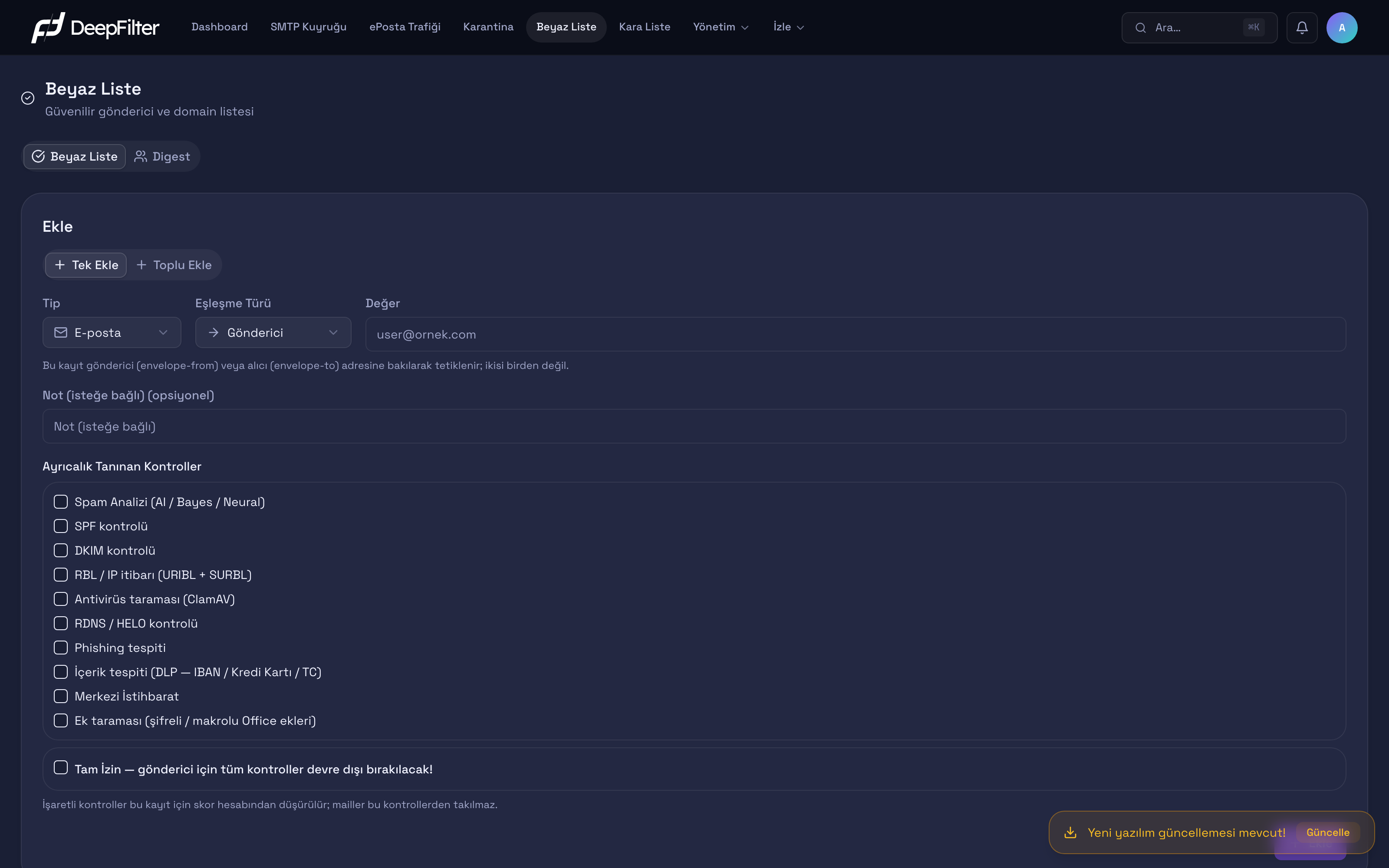
Yeni bir kayıt, listenin üstündeki Ekle düğmesiyle açılan Beyaz Listeye Ekle bölümünde oluşturulur. Bu bölüm Tek Ekle (tek kayıt) ve Toplu Ekle (çok satırlı liste) olmak üzere iki sekme sunar; listenin üstündeki Toplu Ekle düğmesi bölümü doğrudan bu sekmede açar. Aşağıdaki alanlar Tek Ekle sekmesinde yer alır.
Değer — Muaf tutulacak e-posta adresi veya alan adı. Kaydın türü girdiğiniz değerden
otomatik algılanır: @ içeren değer E-posta (örn. user@ornek.com), içermeyen değer
Domain (örn. ornek.com) kaydı olur; algılanan tür alanın sağında küçük bir etiketle
gösterilir. Girdiğiniz değerin baştaki ve sondaki boşlukları atılır, küçük harfe çevrilir
ve biçimi doğrulanır; geçersiz bir adres veya alan adı kaydedilmez. Değer en fazla 255
karakter olabilir.
- E-posta — yalnızca girdiğiniz tam adres muaf olur.
- Domain — o alan adına ait tüm adresler muaf olur (örn.
ornek.com→ o alandaki herkes).
Bazen tek bir muhatabı, bazen bütün bir kurumu güvenilir saymak gerekir; tür bu iki kapsamı ayırır. Alan adı girmek muafiyeti tüm bir kuruma yayar: kolaylık sağlar ama o alanı taklit eden herkes de muaf olacağı için saldırı yüzeyini büyütür. En dar ve en güvenli kapsam tek bir e-posta adresidir. Beyaz listeye IP adresi eklenemez; IP tabanlı istisnalar Kara Liste ve Güvenlik Duvarı modüllerinde yönetilir.
Eşleşme Türü — Kaydın gönderen adrese mi yoksa alıcı adrese mi bakarak tetikleneceğini belirler. (varsayılan: Gönderici)
- Gönderici — e-postanın zarf gönderen adresi (envelope-from) bu kayda uyduğunda muafiyet uygulanır. Alan adı yöneticisinin kayıtları görünen gönderen (From) adresiyle de eşleşebilir; bu eşleşmenin kuralları Sahte Gönderen Koruması bölümünde anlatılır.
- Alıcı — e-postanın zarf alıcı adresi (envelope-to) bu kayda uyduğunda muafiyet uygulanır.
Bazen belirli bir göndericiye, bazen belirli bir alıcıya (örneğin kritik bir kurumsal kutuya gelen her şeye) güven tanımlamak istersiniz. Bir kayıt aynı anda hem gönderen hem alıcıya bakmaz; ikisinden biri seçilir. Aynı değeri her iki yönde de muaf tutmak isterseniz iki ayrı kayıt oluşturursunuz.
Kapsam — Kaydın hangi alan adlarına gelen e-postalarda geçerli olacağını gösterir; seçilmez, rolünüzden belirlenir. Genel yönetici için Tüm alan adları (sunucu geneli), alan adı yöneticisi için Alan adına özel ve yönettiği alan adları yazar (bkz. Alan Adı Yöneticisinin Kayıtları).
Not (isteğe bağlı) — Kaydın neden eklendiğini açıklayan serbest metin (en fazla 500 karakter). Beyaz liste zamanla büyür; hangi kaydın kim için, ne zaman ve neden eklendiğini not etmek ileride denetim ve temizlik yaparken işinizi kolaylaştırır.
Ayrıcalık Tanınan Kontroller
Ayrıcalık Tanınan Kontroller — Bu kayıt eşleştiğinde hangi güvenlik kontrollerinin atlanacağını tek tek seçtiğiniz on muafiyet kutusu. (varsayılan: hiçbiri işaretli değil) Bölümün üstündeki Tümünü seç on kutuyu birden işaretler, Temizle tüm seçimi kaldırır.
İşaretlediğiniz her kontrol, bu göndericiye ait e-postaların skor hesabından çıkarılır; o kontrol artık e-postayı takamaz. İşaretlemediğiniz kontroller normal çalışmaya devam eder. Genellikle bir göndericiyle yalnızca tek bir kontrolde sorun yaşarsınız (örneğin sunucusu bir kara listede olduğu için IP itibarına takılır). Yalnız o kontrolü atlayıp diğer tüm korumayı ayakta tutmak, toptan muafiyetten çok daha güvenlidir.
Muafiyet, e-postanın toplam skorundan bağımsız olarak uygulanır: e-posta diğer kontrollerden ne kadar yüksek puan almış olursa olsun, muaf tuttuğunuz kontrolün puanı skordan düşülür. Muaf tutmadığınız kontroller ise bu e-postada da eksiksiz çalışır ve gerçek bir tehdit bulduklarında e-postayı karantinaya alır.
Ne kadar çok kutu işaretlerseniz gönderici o kadar az denetlenir: yanlış pozitif azalır, ama o adresi taklit eden bir saldırganın işi de kolaylaşır. Bu yüzden en az sayıda kutuyla başlayın.
| Kontrol (ekrandaki etiket) | İşaretlerseniz atlanan |
|---|---|
| Spam Analizi (AI / Bayes / Neural) | Yapay zekâ ve istatistiksel spam sınıflandırması |
| SPF kontrolü | Gönderen alan adının SPF doğrulaması |
| DKIM kontrolü | DKIM imza doğrulaması |
| RBL / IP itibarı (URIBL + SURBL) | Gönderen IP ve bağlantı itibarı kontrolleri |
| Antivirüs taraması (ClamAV) | Zararlı yazılım / virüs taraması |
| Ek taraması (şifreli / makrolu Office ekleri) | Yapısal ek analizi (şifreli veya makrolu Office ekleri, ek içinde gizlenmiş bağlantılar) |
| RDNS / HELO kontrolü | Ters DNS ve HELO tutarlılık kontrolü |
| Phishing tespiti | Kimlik avı (phishing) sinyalleri |
| İçerik tespiti (DLP — IBAN / Kredi Kartı / TC) | Hassas veri (IBAN, kredi kartı, TC kimlik) içerik kuralları |
| Merkezi İstihbarat | DeepFilter ağında toplanan bilinen tehdit parmak izleri |
Bir kayıt en az bir kontrol (veya Tam İzin) ile kaydedilebilir: hiçbir kutu seçili değilken kaydetme düğmesi pasif kalır ve "En az bir kategori seçin." hatırlatması görünür. Tabloda Ayrıcalıklar sütununda Yok görünen bir kayıt e-postayı hiçbir kontrolden muaf tutmaz; muafiyetin etkili olması için kaydı düzenleyip en az bir kontrol seçin.
SPF ve DKIM kontrollerini muaf tutmak özel bir dikkat ister: bunlar tam da sahte gönderen (spoofing) girişimlerini yakalayan doğrulamalardır. Bir göndericiyi bu iki kontrolden muaf tutarsanız, o adresi taklit eden bir saldırganın kimlik doğrulama hatası da artık yakalanmaz. Bu kutuları yalnızca gerçekten gerektiğinde işaretleyin.
Bazı kesin-tehdit sinyalleri, ilgili kutuyu işaretleseniz bile granüler muafiyetle atlanmaz: kesinleşmiş kimlik avı desenleri, arşiv (sıkıştırılmış dosya) içindeki tehlikeli uzantılar ve hassas veri uzantı savunması her zaman devrede kalır. Bu koruma bilinçlidir; bu sinyalleri de atlatmanın tek yolu Tam İzin'dir ve o da aşağıda anlatılan tüm riskleri taşır.
Tam İzin
Tam İzin — Açıldığında bu gönderici (veya alıcı) için tüm güvenlik kontrollerini birden kapatan ana muafiyet anahtarı. (varsayılan: kapalı)
Anahtar açıkken on granüler kutu devre dışı kalır ve kayıt, e-postanın skorunu her senaryoda eşiğin çok altına indirecek biçimde işaretlenir. Anahtarı kapattığınızda daha önce seçtiğiniz granüler kutular geri gelir. Pratikte Tam İzin'li bir göndericiden gelen hiçbir e-posta hiçbir kontrole takılmaz. Kendi iç sistemleriniz gibi tümüyle güvenilir kaynaklar için kontrol bazında ayıklamak yerine toptan güven vermek pratik olabilir.
Tam İzin en güçlü ve en tehlikeli seçenektir: açarsanız yanlış pozitif tümüyle biter ama o adres ya da alan adı için filtre fiilen kapanır. Kapalı tutup yalnızca gereken granüler kutuları seçmek neredeyse her durumda daha güvenlidir.
Tam İzin'i açtığınızda ekranda kırmızı bir uyarı belirir. Bu anahtarı bir alan adına vermek en riskli birleşimdir; kapsamı daraltmak için mümkün olduğunca tek tek e-posta adresleri için kullanın. Geniş kapsamlı Tam İzin'in yol açtığı güvenlik riski Dikkat Edilmesi Gerekenler bölümünde ayrıntılı ele alınır.
Alan Adı Yöneticisinin Kayıtları
Alan adı yöneticisi (domain admin) rolündeki bir kullanıcının eklediği kayıtlar yalnızca yönettiği alan adlarına gelen e-postalarda geçerlidir; sunucudaki diğer alan adlarının e-postalarını etkilemez. Böylece bir alan adının yöneticisi, kendi kullanıcıları için tanımladığı bir muafiyetle başka bir kurumun koruma düzeyini düşüremez. Genel yöneticinin eklediği kayıtlar ise sunucudaki tüm alan adlarında geçerlidir.
Bu rolde formda Tam İzin anahtarı görünmez; alan adı yöneticisi yalnızca granüler muafiyet kategorilerini seçebilir. Eşleşme Türü olarak Alıcı seçildiğinde değer, yöneticinin yetkili olduğu alan adlarından birine ait olmalıdır.
Alan adı yöneticisi listede, yönettiği alan adlarını ilgilendiren genel yönetici kayıtlarını da görür ama bunları düzenleyemez, silemez ve birleştiremez. Aynı kural, yönetmediği bir alan adını da kapsayan alan adına özel kayıtlar için geçerlidir. Bu kayıtların satırında kilit simgesi bulunur; üzerine geldiğinizde "Bu kurala yetkiniz yok (genel ya da çok alan adlı)" açıklaması görünür.
Bir e-posta birden çok alana ait alıcılara birlikte gönderildiğinde, alan adı yöneticisinin kaydı alıcılardan biri onun alan adındaysa e-postanın tamamına uygulanır.
Beyaz Listeye Kayıt Ekleme
Ön koşullar
- Eklediğiniz göndericinin e-postalarının gerçekten meşru olduğunu doğrulayın; taklit edilen bir adrese güven tanımlamak, spam veya zararlı e-postayı süzgeçten baypas ettirir.
- Alan adı yöneticisi (domain admin) rolündeyseniz kaydınız yalnızca yetkili olduğunuz alan adlarına gelen e-postalarda geçerli olur ve Tam İzin tanımlayamazsınız (bkz. Alan Adı Yöneticisinin Kayıtları).
Adımlar
- Beyaz Liste ekranını açın ve listenin üstündeki Ekle düğmesine tıklayın. Beyaz Listeye Ekle bölümü Tek Ekle sekmesiyle açılır.
- Değer alanına güvendiğiniz adresi veya alan adını girin
(örn.
muhasebe@ornek.comya daornek.com). Algılanan türün (E-posta ya da Domain) doğru olduğunu alanın yanındaki etiketten kontrol edin. - Eşleşme Türü alanından Gönderici ya da Alıcı seçin.
- İsterseniz Not alanına kaydın gerekçesini yazın.
- Ayrıcalık Tanınan Kontroller'den yalnızca sorun çıkaran kontrolleri işaretleyin. Emin değilseniz en dar seçimle başlayın; muafiyeti sonradan kaydı düzenleyerek genişletebilirsiniz.
- Ekranın altında beliren çubuktaki Ekle düğmesine tıklayın. Vazgeçmek için aynı çubuktaki Geri Al formu boşaltır, bölüm başlığındaki Kapat ise bölümü kapatır.
Doğrulama — başarılı olduğunu şuradan anlarsın
- Kayıt listede görünür ve liste yeni kaydın satırına kayar. Bu göndericiden bir test e-postası geldiğinde, işlem günlüğünde muaf tuttuğunuz kontrolün skora eklenmediğini ve e-postanın karantinaya düşmeyip iletildiğini görürsünüz.
Aynı Adres Listede Varsa
Girdiğiniz değer aynı eşleşme türü ve kapsamla listede zaten kayıtlıysa formda "Bu adres listede zaten var" uyarısı belirir, mevcut kayıt kategorileri ve notuyla gösterilir ve Ekle düğmesi pasif kalır. Aynı göndericiye ikinci bir kayıt açmak yerine Mevcut Kaydı Düzenle düğmesiyle var olan kayda geçin: formda seçtiğiniz kategoriler mevcut kayda eklenmek üzere işaretlenir ("Seçtiğiniz kategoriler mevcut kayda eklenir.") ve Kaydet ile kalıcı olur. Aynı adres için birden fazla kayıt zaten varsa uyarıda Kayıtları Birleştir düğmesi de çıkar (bkz. Tekrarlanan Kayıtları Birleştirme).
Değer listede farklı bir eşleşme türü ya da kapsamla kayıtlıysa bu bir tekrar sayılmaz; form yalnızca bilgi verir ("Bu adres listede ayrıca … olarak var.") ve kaydı eklemenize izin verir.
Toplu Ekleme
Birden çok kaydı bir arada eklemek için Toplu Ekle sekmesine geçin. Bu sekmede her
satır otomatik algılanır: @ işareti içeren satır e-posta adresi, içermeyen satır alan
adı sayılır. # ile başlayan ve boş satırlar atlanır (bunları liste içinde açıklama veya
ayraç olarak kullanabilirsiniz). Tek seferde en fazla 1000 satır eklenebilir. Seçtiğiniz
Eşleşme Türü ve Ayrıcalık Tanınan Kontroller listedeki tüm satırlara uygulanır.
Liste kaydedilmeden önce Önizleme her satırın sonucunu gösterir:
- Yeni — satır yeni bir kayıt olarak eklenir.
- Mevcut kayda eklenecek — adres listede zaten var; seçtiğiniz kategoriler mevcut kayda eklenir.
- Değişiklik yok — mevcut kayıt seçtiğiniz kategorilerin tamamını zaten taşıyor.
- Atlanacak — satır işlenmez: Mevcut kayıtları değiştirme seçilmiştir ya da satırın yanında yazan bir neden vardır (kategori bazlı bir kayda Tam İzin eklenmek istenmesi, yetkiniz olmayan bir kayıt ya da aynı adres için birden fazla mevcut kayıt bulunması).
- Geçersiz — satırın biçimi hatalıdır.
Listede zaten kayıtlı adresler varsa önizlemenin altında iki seçenek çıkar: Seçili kategorileri mevcut kayıtlara ekle (varsayılan) ve Mevcut kayıtları değiştirme. Kaydetme düğmesi işlenecek kayıt sayısını gösterir (örneğin "12 kaydı uygula"); işlem sonunda eklenen, güncellenen ve atlanan kayıt sayıları bildirilir.
Beyaz Liste Tablosu
Kayıtlar, ekranın ana tablosunda listelenir. Sütunlar:
- Adres — Muaf tutulan adres veya alan adı; solundaki simge kaydın türünü (e-posta ya da alan adı) gösterir. Kaydın notu adresin altında yer alır. Aynı adres için birden fazla kayıt varsa adresin yanında tekrar etiketi görünür.
- Eşleşme — Kaydın gönderen mi yoksa alıcı adrese mi baktığı.
- Kapsam — Kaydın hangi alan adlarına gelen e-postalarda geçerli olduğu. Genel yöneticinin kayıtlarında Tüm alan adları yazar. Alan adı yöneticisinin kayıtlarında ilk alan adı ve varsa kalan alan adı sayısı (+N) görünür; üzerine geldiğinizde kuralın geçerli olduğu alan adlarının tam listesi açılır.
- Ayrıcalıklar — Kayda tanınan muafiyet kategorileri ya da Tam İzin.
- Ekleyen — Kaydı ekleyen kullanıcı; altında eklenme tarihi.
- İşlem — Kaydı düzenleme ve silme düğmeleri. Değiştiremeyeceğiniz kayıtlarda bu sütun boş kalır.
Kapsam sütunu, alan adı yöneticilerinin eklediği kayıtları genel kayıtlardan ayırt etmenin yoludur: bir göndericinin neden yalnızca bazı alan adlarında muaf tutulduğunu buradan görürsünüz. Dar ekranlarda tablo yerine her kaydın bir kart olarak gösterildiği liste görünümü açılır.
Tablonun üstündeki arama kutusu değer, not ve ekleyen kullanıcı adında arar. Yanındaki Ayrıcalıklar, Eşleşme ve Kapsam düğmeleri listeyi muafiyet kategorisine, eşleşme türüne ve kapsama (Tüm alan adları ya da Alan adına özel) göre daraltır; Temizle tüm filtreleri kaldırır. Tablonun altında sayfa başına gösterilecek kayıt sayısını (10, 25 veya 50) seçersiniz.
Kayıtları toplu silmek için satırların başındaki kutuları işaretleyin; tablonun üstünde beliren çubuktaki Seçilenleri Sil düğmesi seçili kayıtları onayınızdan sonra siler.
Kaydı Düzenleme
Bir kaydın muafiyet kategorilerini ve notunu, kaydı silip yeniden eklemeden değiştirebilirsiniz. Kaydın kimliği — adresi, türü, eşleşme türü ve kapsamı — düzenlenemez; farklı bir değer için kaydı silip yenisini eklersiniz.
Adımlar
- Tabloda düzenlemek istediğiniz kaydın satırına ya da İşlem sütunundaki düzenleme (kalem) düğmesine tıklayın. Kaydı Düzenle formu satırın hemen altında açılır.
- Formun üstündeki kilitli kartta kaydın adresini, türünü, eşleşme türünü ve kapsamını görürsünüz. Kilit simgesinin üzerine geldiğinizde "Adres, tip, yön ve kapsam değiştirilemez. Farklı bir değer için kaydı silip yenisini ekleyin." açıklaması çıkar.
- Not alanını ve Ayrıcalık Tanınan Kontroller seçimini gerektiği gibi değiştirin. Genel yönetici kaydı Tam İzin'e çevirebilir ya da Tam İzin'den granüler kategorilere geçirebilir.
- Ekranın altındaki çubukta Kaydet'e tıklayın. Değişiklikleri geri almak için aynı çubuktaki Geri Al'ı kullanın.
Doğrulama — başarılı olduğunu şuradan anlarsın
- Form kapanır, "Kaydedildi: …" bildirimi görünür ve satırın Ayrıcalıklar ile not bilgisi yeni hâlini gösterir. Değişiklik birkaç saniye içinde filtrelemeye yansır.
Formu kaydetmeden kapatmak için başlıktaki Daralt düğmesini ya da Esc tuşunu kullanın; kaydedilmemiş değişiklik varsa "Kaydedilmemiş değişiklikler kaybolacak." uyarısı ile Düzenlemeye Dön ve Kaydetmeden Kapat seçenekleri çıkar. Bir form açıkken ve kaydedilmemiş değişiklik taşırken başka bir kaydı düzenlemeye geçemezsiniz.
Alan adı yöneticisi yalnızca kendi alan adlarına özel kayıtları düzenleyebilir. Bu rolde bir kayda Tam İzin verilemez; kayıt zaten Tam İzin'liyse anahtar görünür ve "Mevcut Tam İzin kaldırılabilir; yeniden açılamaz." açıklamasıyla yalnızca kapatılabilir.
Tekrarlanan Kayıtları Birleştirme
Aynı adres için aynı eşleşme türü ve kapsamla birden fazla kayıt bulunabilir (örneğin aynı göndericiye zaman içinde farklı kategoriler için ayrı kayıtlar açılmışsa). Böyle kayıtlar varsa listenin üstünde bir bilgi bandı görünür (örneğin "3 adres için birleştirilebilir tekrar kayıt var") ve tablodaki ilgili satırlarda tekrar etiketi yer alır.
Birleştirme, aynı adresin kayıtlarını tek kayıtta toplar: kayıtların muafiyet kategorileri birleşir, notları " | " ile birleştirilerek tek nota yazılır (500 karakteri aşan kısım kırpılır) ve en eski kayıt korunur. E-postaların filtrelenme biçimi birleştirmeden önceki ile aynı kalır; yalnızca liste sadeleşir.
Adımlar
- Bilgi bandındaki Kayıtları Birleştir düğmesine tıklayın. Kayıtları Birleştir önizlemesi sayfanın üstünde açılır.
- Birleştirilecek başlığı altında her adres için birleştirilecek kayıtları (solda) ve birleşme sonucunu (Sonuç) görürsünüz. Birleştirmek istemediğiniz bir adresin kutusunu kaldırın.
- Birleştirilemez başlığı altındaki adresler otomatik birleştirilmez; nedeni adresin yanında yazar. Bu kayıtları yanlarındaki düzenleme düğmesiyle tek tek düzenleyebilir ya da gereksiz olanı silebilirsiniz.
- Önizlemenin altındaki düğmeye (örneğin "3 adresi birleştir") tıklayın.
Doğrulama — başarılı olduğunu şuradan anlarsın
- "… adres birleştirildi · … satır kaldırıldı" bildirimi görünür, bilgi bandı kaybolur ve her adres tabloda tek satır olarak kalır. İşlem denetim kaydına Beyaz liste kayıtları birleştirildi olarak yazılır.
Bir grup şu durumlarda birleştirilemez:
- Tam İzin ile kategori muafiyeti karışık — kayıtlardan biri Tam İzin'li, diğeri kategori bazlı. Hangisinin kalacağına siz karar verin: kayıtlardan birini düzenleyin ya da silin.
- Alan adına özel, farklı alan adı kümeleri — alan adı yöneticisi kayıtları farklı alan adı kümeleri için geçerli; bunlar ayrı kurallardır.
- Bu kayıtlara yetkiniz yok — gruptaki kayıtlardan en az birini değiştirme yetkiniz yok (alan adı yöneticisi için genel yönetici kayıtları).
Yalnızca birleştirilemeyen tekrarlar varsa bandın düğmesi Kayıtları İncele olarak görünür.
Kayıt Silme
Adımlar
- Beyaz Liste tablosunda kaldırmak istediğiniz kaydı bulun.
- Satırın İşlem sütunundaki silme düğmesine tıklayın ve satırda beliren "Silinsin mi?" sorusunu Sil ile onaylayın. Düzenleme formu açıksa formdaki Kaydı Sil düğmesini de kullanabilirsiniz.
Doğrulama — başarılı olduğunu şuradan anlarsın
- Kayıt listeden kaybolur. O andan itibaren ilgili gönderici için tanımlı muafiyet sona erer; bir sonraki e-posta tüm kontrollerden normal biçimde geçer. Aynı adresi gerektiğinde yeniden ekleyebilirsiniz.
Digest Sekmesi
Ekranın üstündeki Digest sekmesi, son kullanıcıların kendi kişisel izin listelerine (kişi bazlı izin) eklediği adreslerin yönetici özetini sunar. Buradan hangi kullanıcının hangi göndericiye izin verdiğini toplu olarak görürsünüz.
Kişi bazlı izin, bu sayfadaki beyaz listeden bilinçli olarak daha dardır. Beyaz Liste'yi yönetici tanımlar, alan adı kapsamına ulaşabilir ve on granüler kontrol ile Tam İzin sunar. Kişi bazlı izni ise son kullanıcı kendisi tanımlar ve yalnızca içerik/itibar türü kontrolleri (spam analizi, IP itibarı, kimlik avı, hassas veri içeriği) atlayabilir; SPF, DKIM ve RDNS/HELO gibi kimlik doğrulama kontrollerini, antivirüs taramasını ve Tam İzin'i kapsamaz. Böylece bir kullanıcının izin verdiği adres taklit edilse bile kimlik doğrulama hatası yine yakalanır ve e-posta karantinada kalır; izinli bir adresten gelen virüslü e-posta da karantinaya alınır. Virüs tespitinden muafiyet yalnızca bu sayfadaki beyaz liste kaydıyla tanımlanabilir. Kişi bazlı izin, görünen gönderen (From) adresiyle eşleşmede alan adı yöneticisinin kayıtlarıyla aynı kimlik kanıtı kuralına tabidir (bkz. Sahte Gönderen Koruması).
Digest sekmesi yalnızca tam yetkili yöneticide görünür; alan adı yöneticisi (domain admin) rolünde gizlidir.
Sahte Gönderen Koruması
Bir e-postada iki ayrı gönderen adresi bulunur: e-postayı teknik olarak teslim eden sunucunun bildirdiği zarf gönderen (envelope-from) ve alıcının e-posta programında gördüğü görünen gönderen (From başlığı). Görünen gönderen, e-postayı yazan kişi tarafından serbestçe doldurulabilir; bir saldırgan kendi sunucusundan gönderdiği e-postada görünen gönderen olarak güvendiğiniz bir iş ortağının adresini yazabilir. DeepFilter, beyaz liste muafiyetinin bu yolla ele geçirilmesini önlemek için kayıtları şu kurallarla eşleştirir:
- Genel yöneticinin kayıtları (Tüm alan adları) göndericiyi zarf gönderen adresiyle eşleştirir; aşağıdaki kimlik kanıtı kuralı bu kayıtlar için ayrıca uygulanmaz.
- Alan adı yöneticisinin kayıtları (Alan adına özel) ve son kullanıcıların kişisel
izinleri zarf gönderen adresiyle eşleştiğinde muafiyet verir. Eşleşme yalnızca görünen
gönderen adresinden geliyorsa muafiyet için kimlik kanıtı aranır:
- Domain kaydında, görünen gönderenin alan adı SPF ile doğrulanmış ve bu alan adıyla uyumlu bir zarf göndereniyle ya da bu alan adıyla uyumlu, geçerli bir DKIM imzasıyla gelmelidir. Uyumlu, aynı alan adı ya da onun bir alt alan adı anlamına gelir.
- E-posta (tam adres) kaydı yalnızca zarf gönderen adresiyle eşleşir; görünen gönderen adresi tek başına bu kaydı hiçbir zaman tetiklemez.
- Görünen gönderen alanında birden fazla adres varsa muafiyet verilmez.
Kimlik kanıtı bulunmayan bir e-posta, kayıt hiç yokmuş gibi tüm kontrollerden geçer. Sahte gönderenli bir e-posta böylece muafiyet kazanamaz; meşru bir göndericinin e-postası ise zarf adresi eşleştiğinde ya da imzası doğrulandığında muaf kalır.
Yönlendirilmiş e-postalar ve posta listelerinden gelen iletiler çoğu zaman özgün göndericiden farklı bir zarf gönderen adresiyle ulaşır. Bu iletiler, görünen gönderen kayıtlı olsa bile muafiyeti kaybedebilir. Böyle bir kaynak için kaydı, e-postanın zarf gönderen adresiyle ya da iletiyi imzalayan alan adıyla (DKIM imzası görünen gönderenle uyumlu olan Domain kaydı) tanımlayın.
Dikkat Edilmesi Gerekenler
Beyaz liste, e-postanın gönderen veya alıcı adresine bakarak çalışır. Görünen gönderen adresi kimlik kanıtı olmadan muafiyet vermese de zarf gönderen adresi de teknik olarak taklit edilebilir (forge): "güvenilir" saydığınız bir adresi bir saldırgan kendi e-postasında zarf gönderen olarak yazabilir. Tanımladığınız muafiyet ne kadar genişse (alan adı, tek adresten; Tam İzin, tek granüler kontrolden) bu taklidin size açtığı kapı da o kadar büyük olur.
En güvenli yol, her zaman en dar tanımla başlamaktır: tek bir e-posta adresi ve yalnızca sorun çıkaran tek kontrol. Sorun sürerse kapsamı adım adım genişletin. Alan adı kapsamı ve Tam İzin, ancak başka yol kalmadığında ve kaynağa kesin güvendiğinizde başvurulacak son çaredir.
Bir alan adına Tam İzin vermek en riskli birleşimdir: o alan adını taklit eden herkes tüm güvenlik kontrollerinden muaf olur ve zararlı e-posta doğrudan kullanıcıya ulaşır. Tam İzin'i yalnızca tek tek, kaynağına kesin güvendiğiniz e-posta adresleri için kullanın; genel bir alan adının tamamına vermekten kaçının.
Sorun Giderme
Beyaz listeye ekledim ama e-posta hâlâ karantinada
- Kaydın Ayrıcalıklar sütununda Yok yazıyorsa kayıt hiçbir muafiyet uygulamaz. Kaydı düzenleyip en az bir kontrolü ya da Tam İzin'i seçin.
- Kaydın Eşleşme Türü'nü e-postanın yönüyle karşılaştırın. Dışarıdan gelen bir göndericiye güven için Gönderici, korumak istediğiniz bir kutuya gelen her şey için Alıcı seçili olmalıdır.
- E-posta, granüler muafiyetle atlanamayan bir kesin-tehdit sinyaline (kesinleşmiş kimlik avı, arşiv içi tehlikeli uzantı, hassas veri uzantısı) takılmış olabilir. Bu sinyalleri yalnızca Tam İzin atlar.
- Muaf tutmadığınız bir kontrol e-postada gerçek bir tehdit bulmuş olabilir; muafiyet yalnızca seçtiğiniz kontrollerin puanını düşürür.
- E-posta yönlendirilmiş ya da bir posta listesinden gelmiş olabilir: zarf gönderen adresi kayıttaki adresten farklıysa ve görünen gönderen için kimlik kanıtı yoksa muafiyet uygulanmaz (bkz. Sahte Gönderen Koruması).
Bir kontrolü işaretledim ama skor değişmedi
- Önce yukarıdaki yön eşleşmesini doğrulayın.
- Yeni kayıt filtreleme motoruna henüz yansımamış olabilir; değişiklik kısa süre içinde eşitlenir.
- Kaydetme sonrasında "İşlem kaydedildi ancak filtre kuralları güncellenemedi" uyarısı gördüyseniz kayıt veritabanına yazılmış ama filtrelemeye aktarılamamıştır. Kaydı yeniden kaydetmeyi deneyin; uyarı sürerse destek ekibinize başvurun.
Ekle düğmesi pasif, "Bu adres listede zaten var" yazıyor
- Aynı adres aynı eşleşme türü ve kapsamla listede kayıtlıdır. Mevcut Kaydı Düzenle ile var olan kayda geçip kategorileri orada ekleyin (bkz. Aynı Adres Listede Varsa).
Bir kaydı düzenleyemiyor veya silemiyorum (kilit simgesi)
- Alan adı yöneticisi rolündesiniz ve kayıt genel yöneticiye aittir ya da yönetmediğiniz bir alan adını da kapsar. Bu kayıtlarda değişikliği genel yönetici yapar.
Kayıt eklenemiyor veya "Önce domain ekleyin" uyarısı çıkıyor
- Beyaz liste, sunucuda tanımlı en az bir alan adı gerektirir. Alan adı yöneticisi rolündeyseniz yalnızca yetkili olduğunuz alan adları için kayıt ekleyebilirsiniz; yetkili hiçbir alan adınız yoksa önce size bir alan adı atanmalıdır.
Değer kabul edilmiyor
- Girdiğiniz metnin biçimi geçersiz olabilir. E-posta adresi
user@ornek.com, alan adıornek.combiçiminde olmalıdır. Eşleşme Türü Alıcı iken alan adı yöneticisinin girdiği adres, yönettiği alan adlarından birine ait olmalıdır.